

J:COM NETは2025年11月6日よりWi-Fi7対応ルーターを提供開始しました。
今後契約する方はWi-Fi7対応ルーターが利用可能です。
(10Gコース ZTE H8749Q、1Gコース ZTE H6729Q)
J:COM NETを現在利用中の場合
J:COMはWi-Fiルーター込でサービス提供しているため、1Gコース(主に集合住宅向け)、10Gコース(戸建て)を利用中の方はマイページログイン後、サポートから手続きすることでWi-Fi7対応ルーターへ交換することも可能です。
※ただし、お住いの物件によっては、順次対応とされています。(2025年11月7日時点)
Wi-Fi 7対応ルーター OpenSync製 ZTE H6729QとKAONケーブルモデムV3000
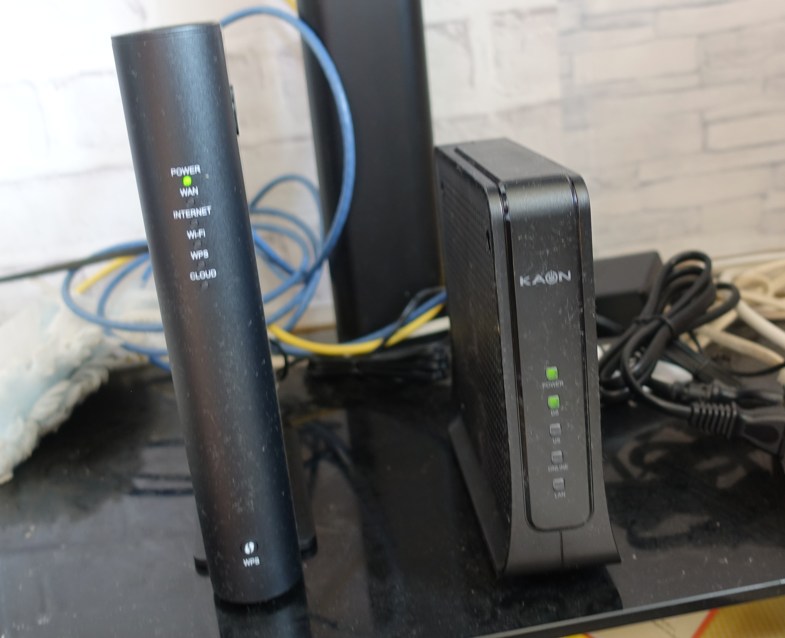
ルーター交換後のスピードテスト結果→かなり高速になったレビューはこちら
J:COM NET提供のWi-Fi 7対応ルーター
| ZTE H8749Q | ZTE H6729Q | |
|---|---|---|
| J:COM NET光10Gコース 光(N)10Gコース、で提供 |
J:COM NET1Gコース 光(N)1Gコース、で提供 |
|
| 対応規格 | IEEE 802.11be/ax/ac/a/b/g/n | IEEE 802.11be/ax/ac/a/b/g/n |
| 対応周波数帯(アンテナ数) | 6GHz帯(4ストリーム) | 6GHz帯(4ストリーム) |
| 5GHz帯(4ストリーム) | 5GHz帯(4ストリーム) | |
| 2.4GHz帯(4ストリーム) | 2.4GHz帯(2ストリーム) | |
| LAN端子 | 10GbE × 1 2.5GbE × 2 |
2.5GbE × 2 |
| メッシュWi-Fi | 対応 | 対応 |
※J:COM NET光10Gコースは戸建てのみWi-Fi7提供です
プロバイダ料金、Wi-Fi7対応ルーター込で月額5,600円(6,160円税込み)です。
※集合住宅の場合J:COM NET1GコースでWi-Fi7対応です。
プロバイダ料金、Wi-Fi7対応ルーター込で月額4,800円(5,280円税込み)です。

Wi-Fi7とは
Wi-Fi 7は正式名称はIEEE 802.11be Extremely High Throughput(EHT)で、Wi-Fi Allianceが認定する7番目の規格として「Wi-Fi 7」と呼ばれています。
Wi-Fi 7は、Wi-Fi 6をベースに通信効率や遅延を大幅に改善した次世代無線規格です。
2.4GHz、5GHz、6GHzの3帯域すべてを利用でき、従来のWi-Fi 6と比べて最大通信速度や接続の安定性が飛躍的に向上しました。
Wi-Fi規格の比較表
各Wi-Fi規格の性能を比較してみましょう。
| 規格 | 正式名称 | 最大通信速度 | 周波数帯 | 最大帯域幅 | 変調方式 | 最大ストリーム数 |
|---|---|---|---|---|---|---|
| Wi-Fi 5 | IEEE 802.11ac | 6.9Gbps | 5GHz | 160MHz | 256-QAM | 8×8 |
| Wi-Fi 6 | IEEE 802.11ax | 9.6Gbps | 2.4GHz/5GHz | 160MHz | 1024-QAM | 8×8 |
| Wi-Fi 6E | IEEE 802.11ax | 9.6Gbps | 2.4GHz/5GHz/6GHz | 160MHz | 1024-QAM | 8×8 |
| Wi-Fi 7 | IEEE 802.11be | 46Gbps | 2.4GHz/5GHz/6GHz | 320MHz | 4096-QAM | 16×16 |
比較: Wi-Fi 7は、最大通信速度でWi-Fi 6/6Eの約4.8倍、最大帯域幅で2倍、最大ストリーム数も2倍になっています。
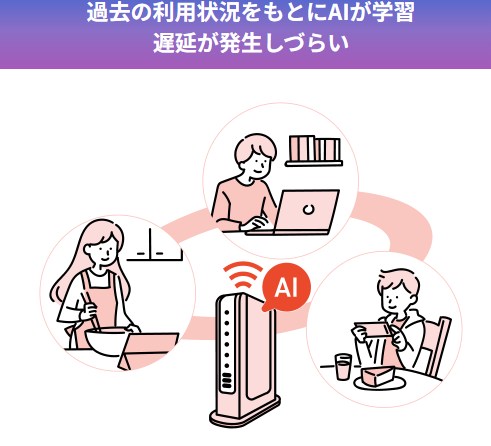
これらの技術革新により、圧倒的な高速通信と安定性を実現しています。

特に6GHz帯での320MHz幅の利用が、通信速度の大幅な向上に貢献しています。
Wi-Fi 7ルーター 変更手続方法
マイページログインしてから各種お手続きのページへ移動して手続きを行います。
以下、各種お手続きページへの遷移方法の一例です。
お申し込み各種変更を選択から出るメニューで
各種お申し込み へ
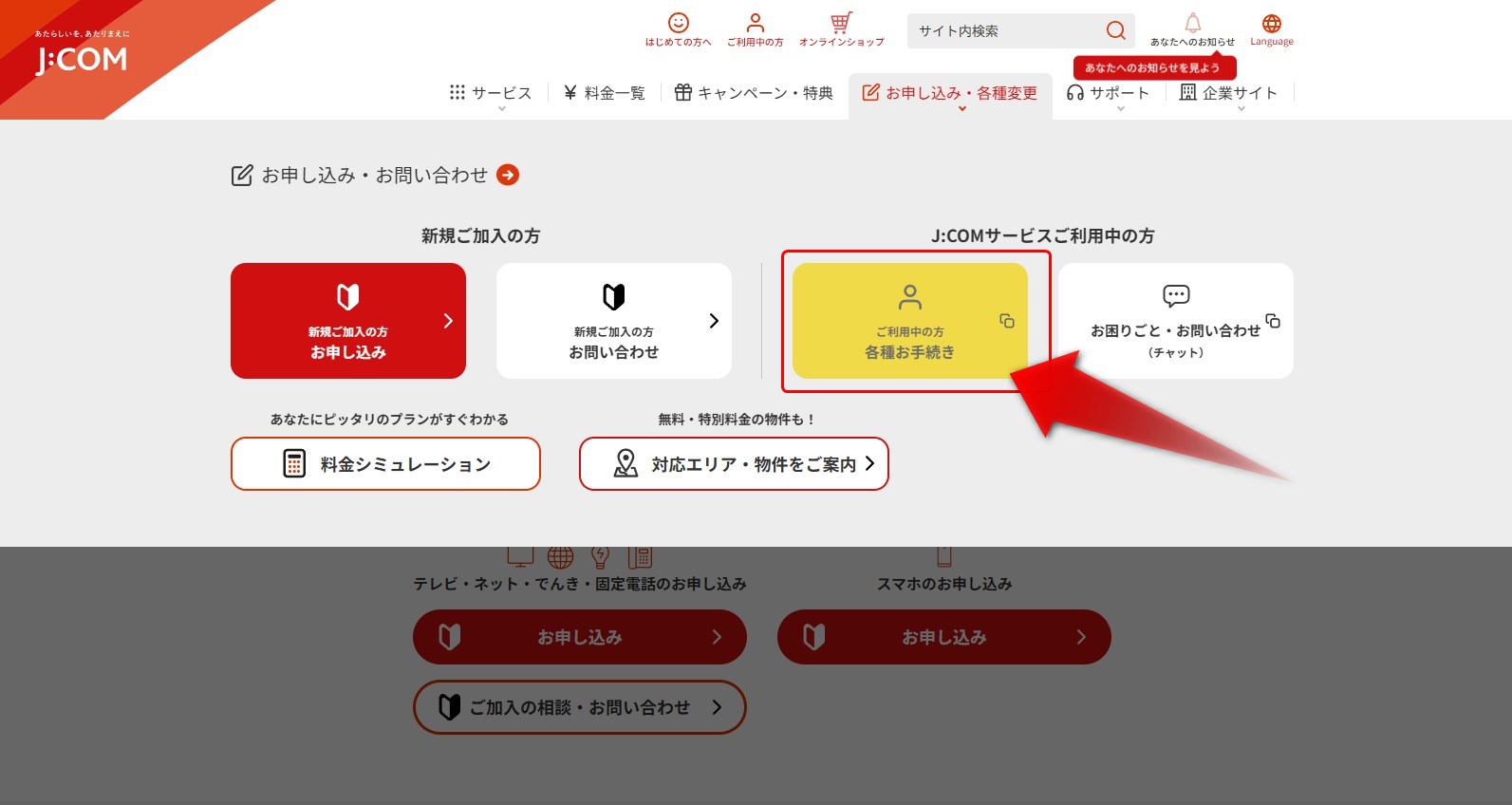
お問合せページ
お問合せページで
ご契約内容の確認 お手続き を選択
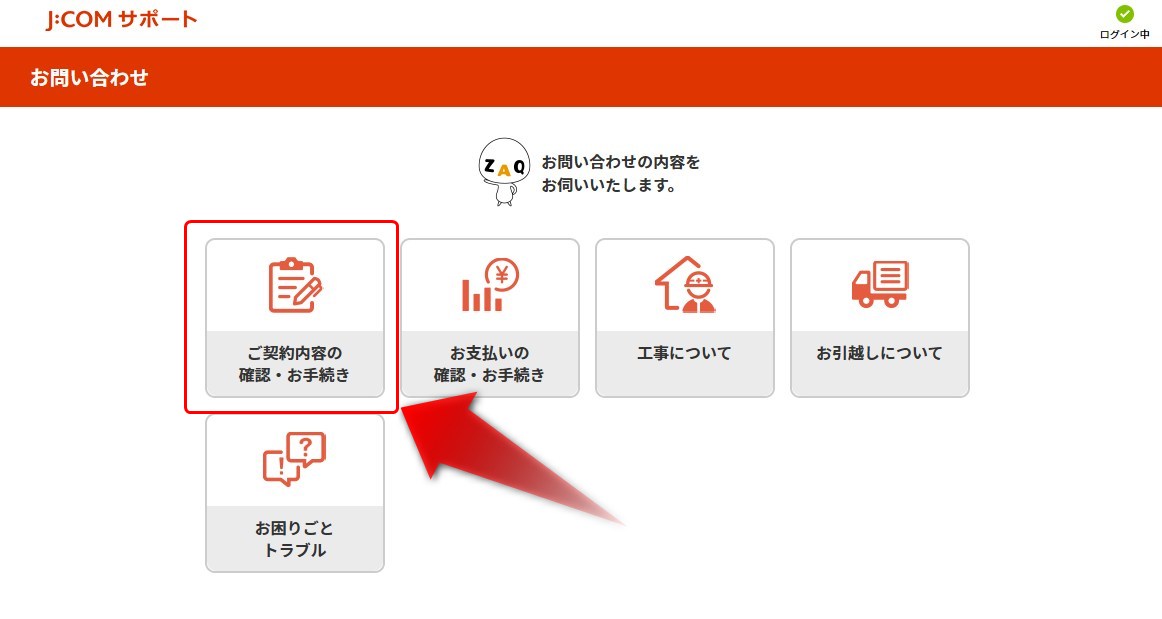
J:COMサポートページ
J:COMサポートページが表示されるので
各種サービスのお手続き を選択
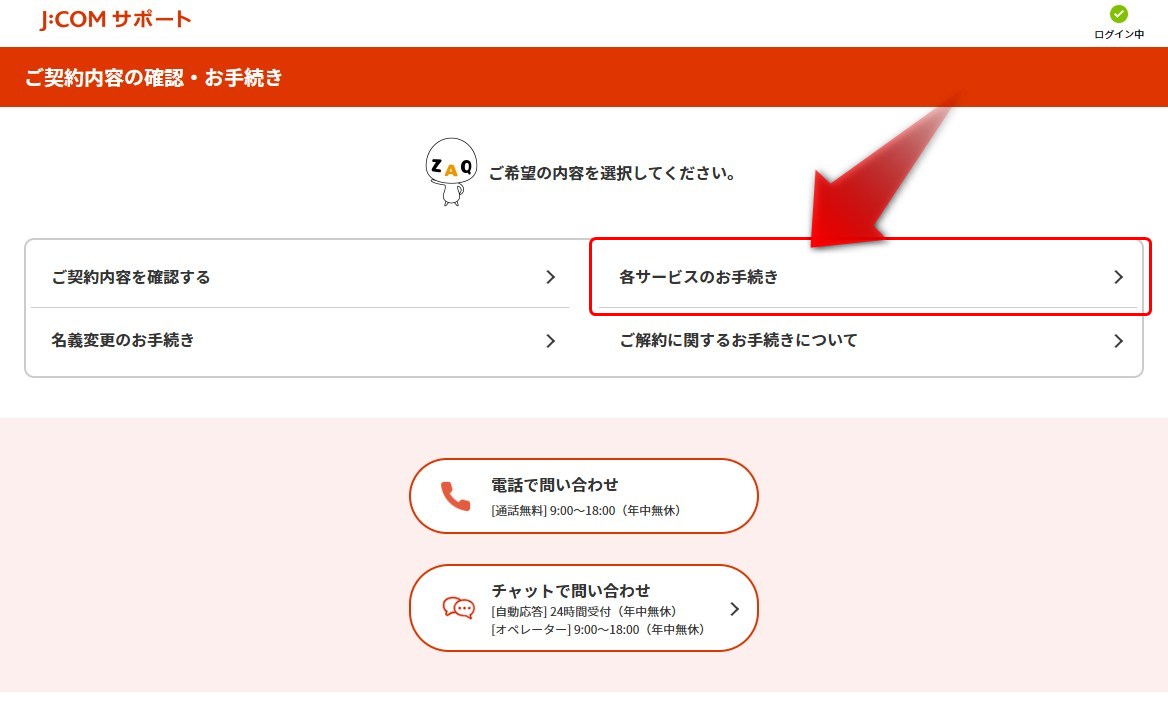
J:COM NETのお手続き を選択
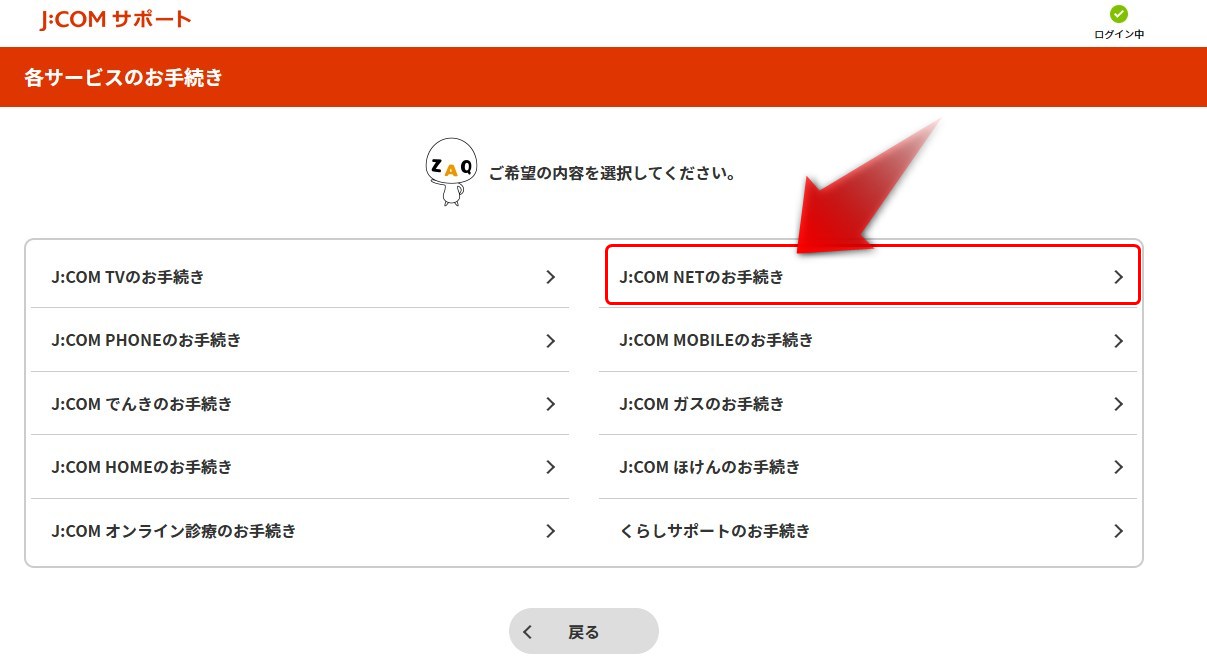
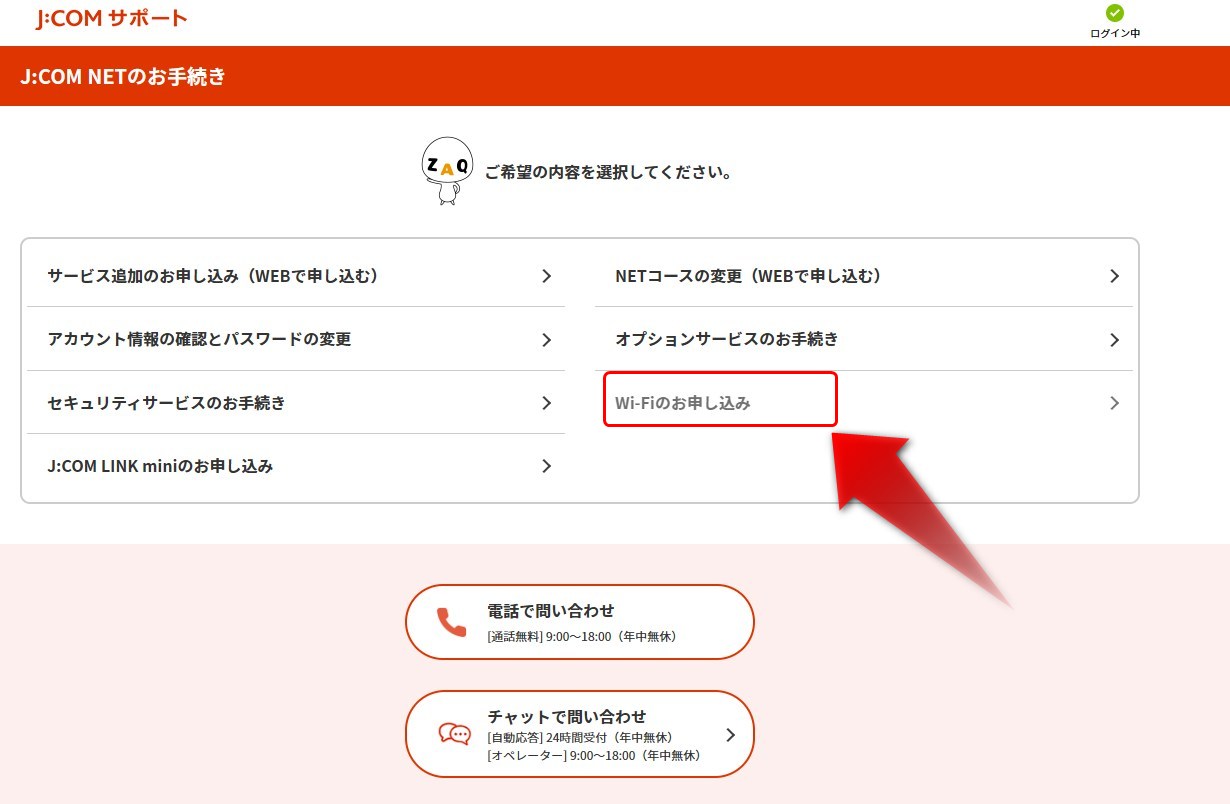
J:COM NETのお手続きページにて
Wi-Fiのお申し込み を選択
Wi-Fiのお申し込み(J:COMサービスご利用中の方)ページ
利用中のサービスを選択
集合住宅と戸建て住宅の選択があります。
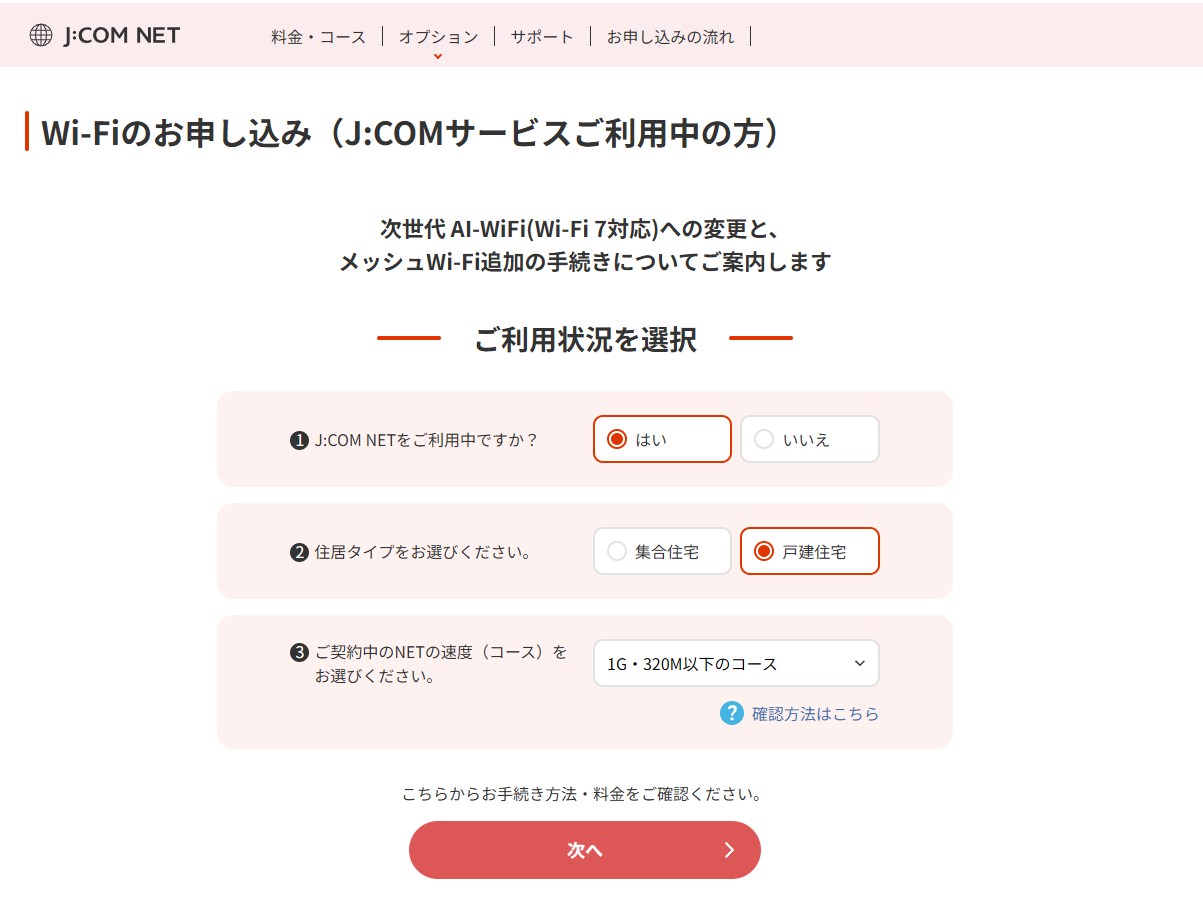
戸建て住宅を選択すると以下のようなページへ移動します。
Wi-Fiのお申し込み(1G・320M以下のコースをご契約中の方)
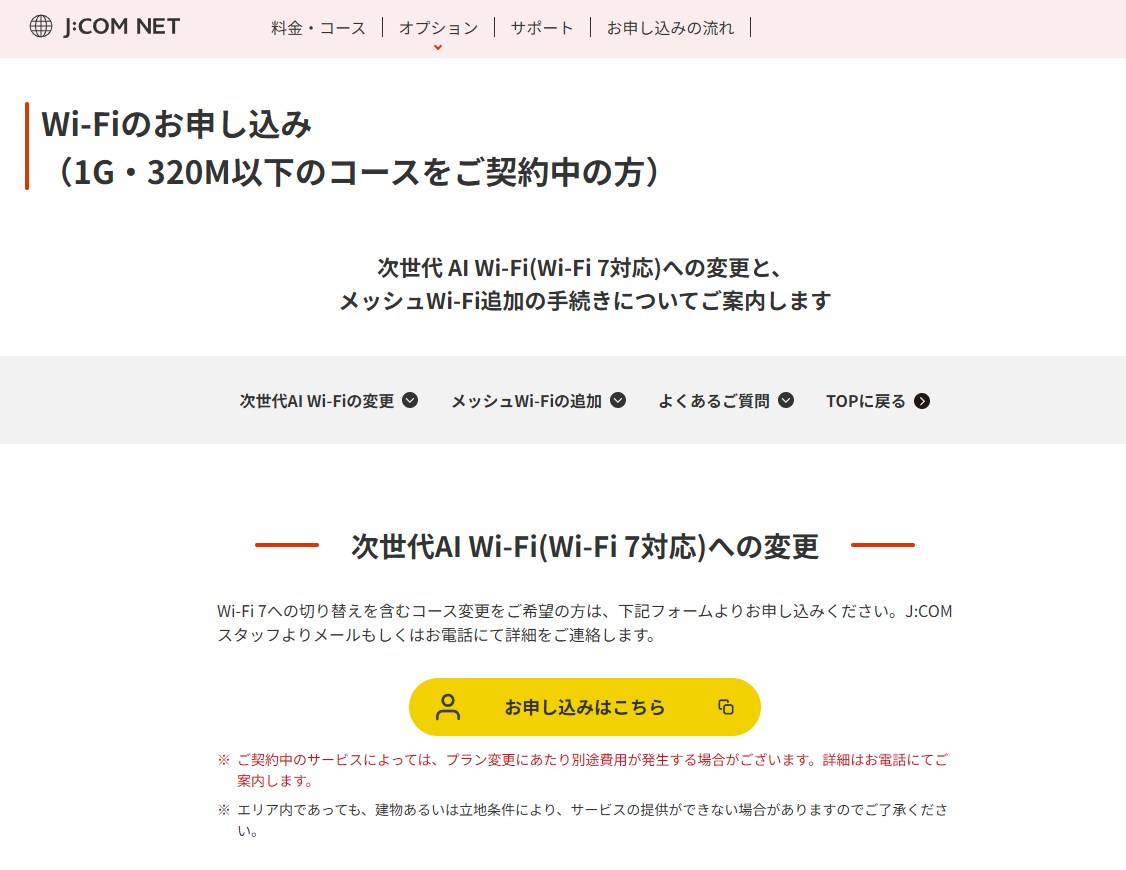
集合住宅の場合
集合住宅の場合、以下のようなページへ移動します。
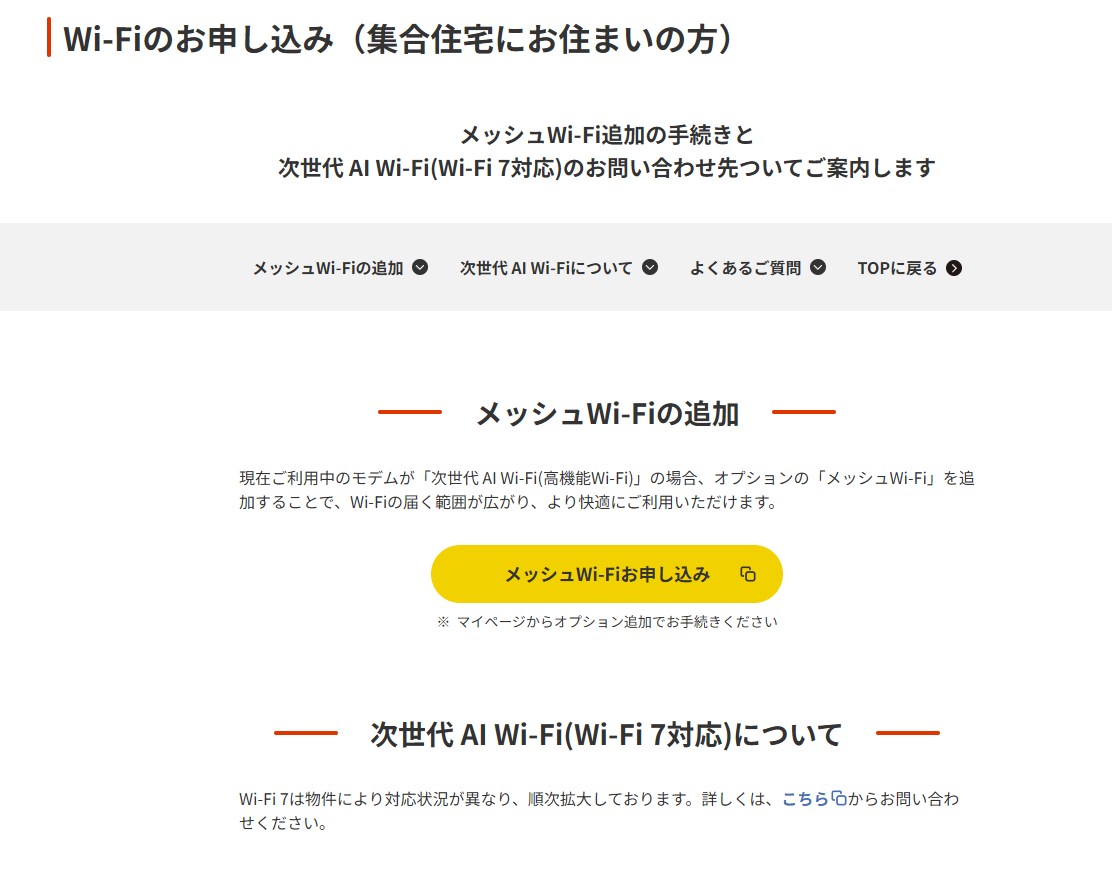
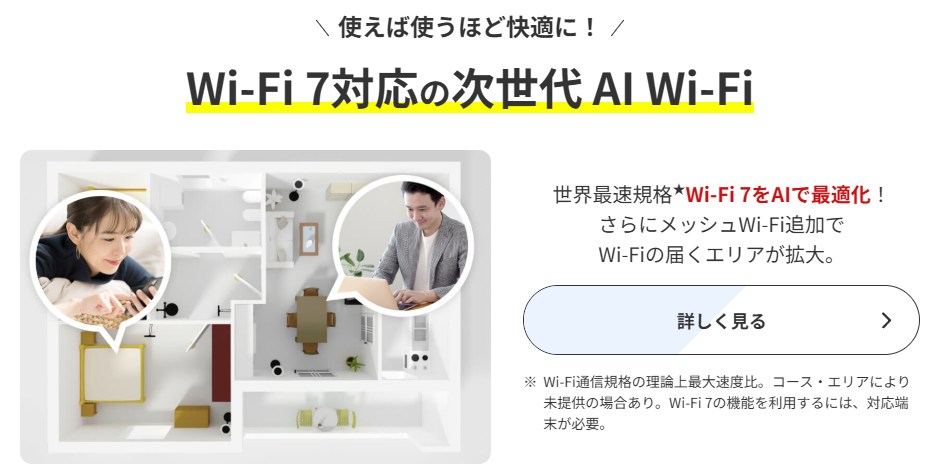
次世代 AI Wi-Fi(Wi-Fi 7対応)について
Wi-Fi 7は物件により対応状況が異なり、順次拡大しております。
詳しくは、こちらからお問い合わせください。
とされています。
こちら をクリックすると問い合わせページへ遷移します。
最終のお問合せページ
集合住宅、戸建て住宅ともに、最終の問い合わせページは以下のとおりです。
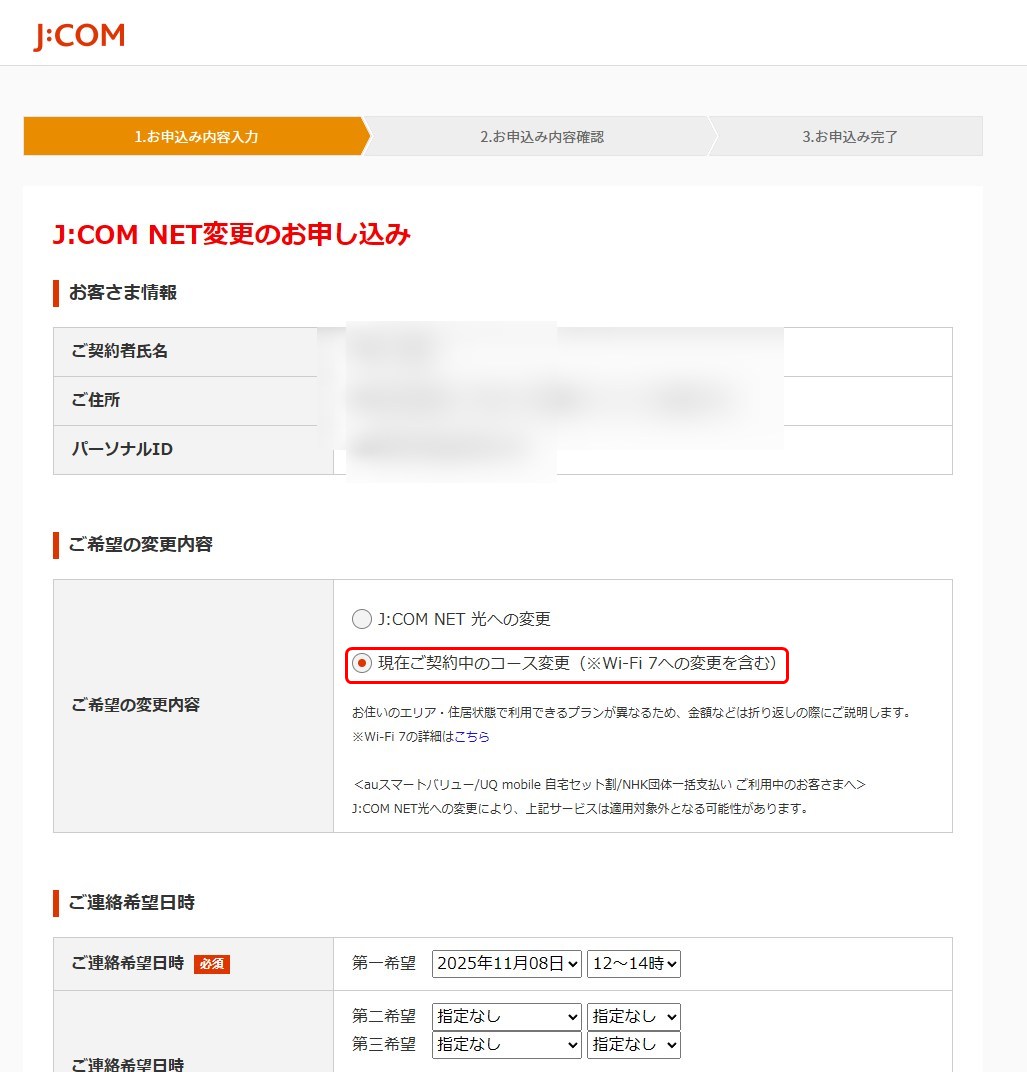
お問合せページが表示されたら
- 希望の変更内容をチェックして
- 希望連絡時間を選択の上
フォームを送信します。
ここでは
現在契約中のコース変更(※Wi-Fi 7への変更を含む)を選択
━━━━ 受付内容 ━━━━
申込番号 :
申込内容 :J:COM NET変更のお申し込み
ご連絡希望日時
第一希望:2025年11月08日 時間帯:12時~14時
第二希望:指定なし 時間帯:指定なし
第三希望:指定なし 時間帯:指定なし
受付日時 :2025年11月07日 7時37分
━━━ 注意事項 ━━━
・本申し込みで手続きはまだ完了いたしません。入力いただいた希
追ってジェイコムサポートより連絡があります。
オペレーターからの電話にて
現在利用中の提供の終端装置兼ルーター(KAON KCM3101 Wi-Fi6対応)と新しいWi-Fi7対応ルーターの交換設置であるとの説明を受けます。
設置は作業員が訪問して交換作業を実施。(郵送で自分で設置はできないとのこと)
そのため、設置料金は4,800円(税込み5,280円)が必要。翌月月額料金に合算請求。
交換設置費用は翌月の月額料金に合算して引き落とされます。
Wi-Fi 7対応の終端装置兼Wi-Fiルーターに変更しても以降の月額料金に変更はありません。(今まで通りでOK)
訪問設置日の予約をして申し込み完了です。
Wi-Fi 7対応ルーターの設置作業
11/10に設置
J:COMから作業員が訪問し、接続作業を行います。
作業員専用のタブレットで登録情報を通信しながら進めるため、自分で設置することはできないようです。
ケーブルモデムとWi-Fi7ルーターの設置設定
J:COM NET 1Gコースなのでケーブルテレビ回線(同軸ケーブル)での接続です。
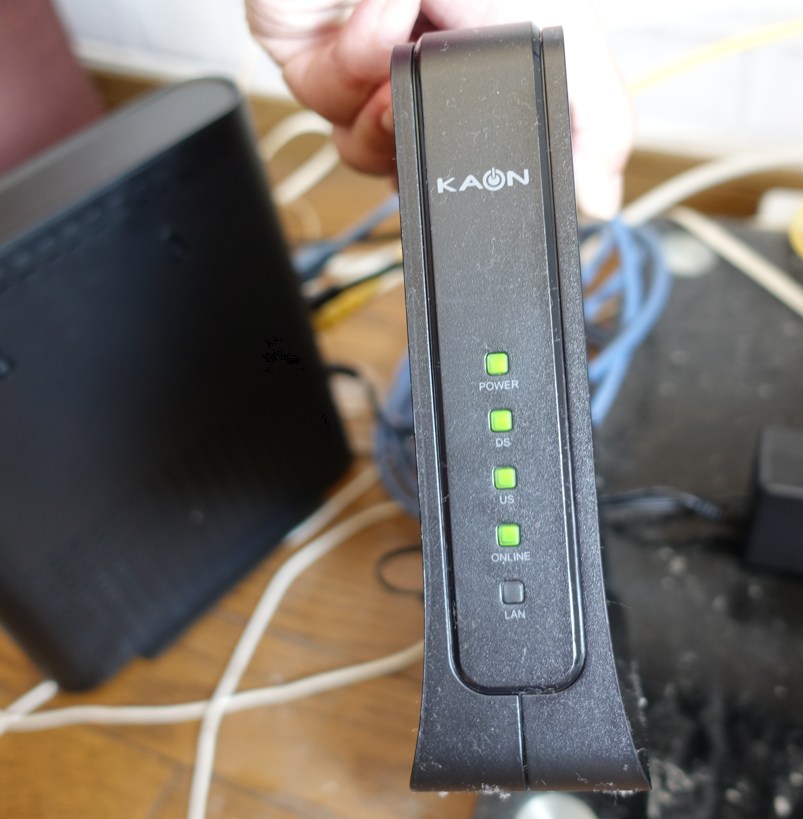
ケーブルモデム KAON VM3000V
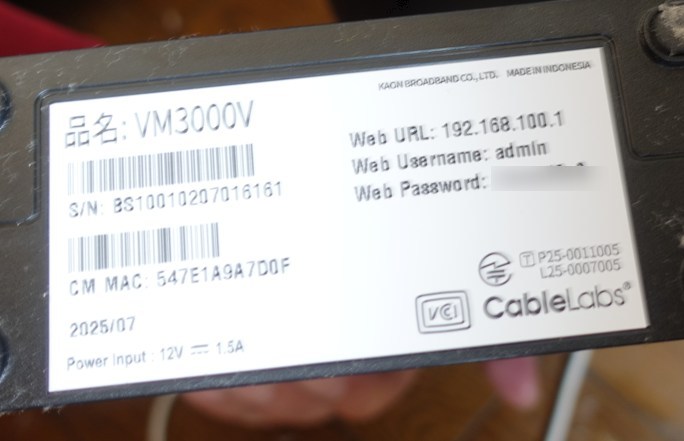
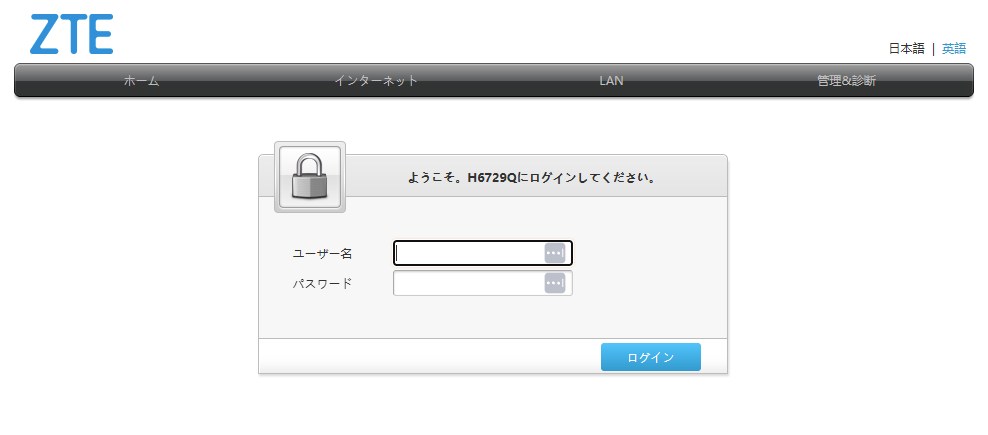
設定画面ログイン方法

ID:admin
password:裏面記載パスワードでログイン
ケーブルモデムの青ランプ点灯状態
Wi-Fi 7ルーター(AI搭載) H6729Q
ZTE Cooperation製 ZXHN H6729Q
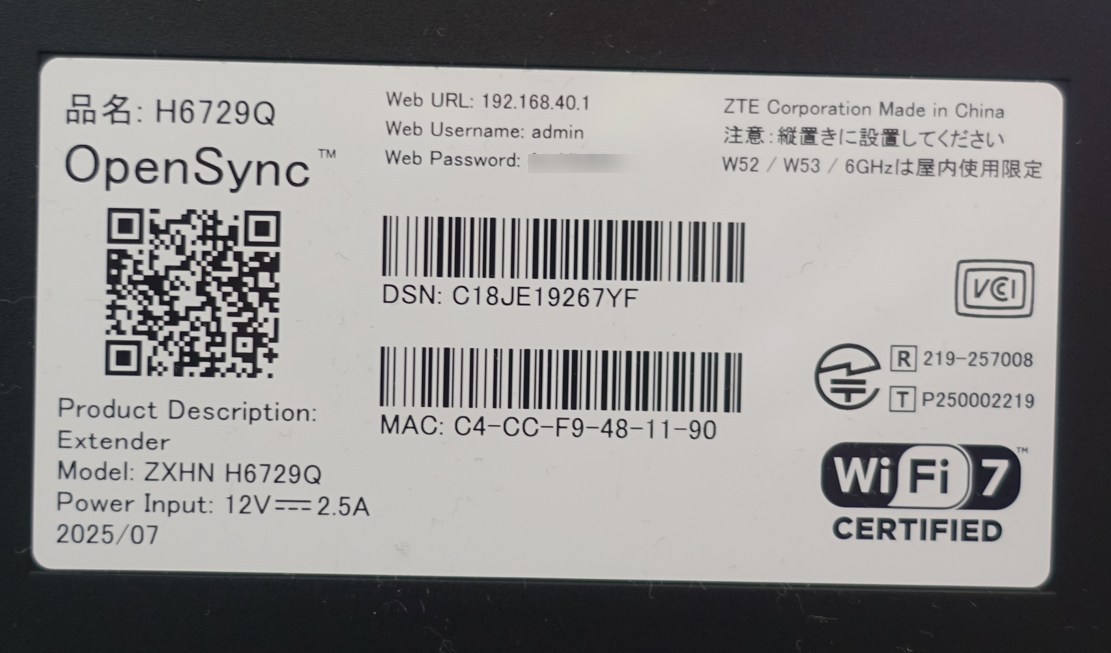
設定画面ログイン方法

ID:admin
password:裏面記載パスワードでログイン
WAN側 差込口1箇所(青いLANケーブル)
LAN側 差込口2箇所 最大スループット2.5Gbps
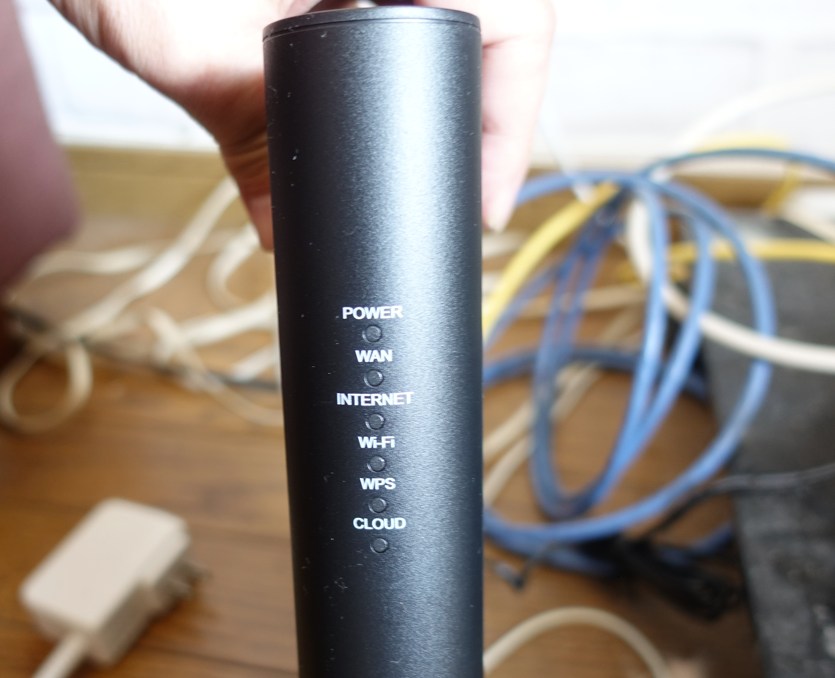
WPSボタン
WPSボタンがありますが、押しても、長押ししても反応しません。
そういう仕様なのか?WPSボタンが使えないため、SSIDをとパスワードで接続します。
設置状態
以前のケーブルモデム兼ルーターKAON3101の1台設置だったのが
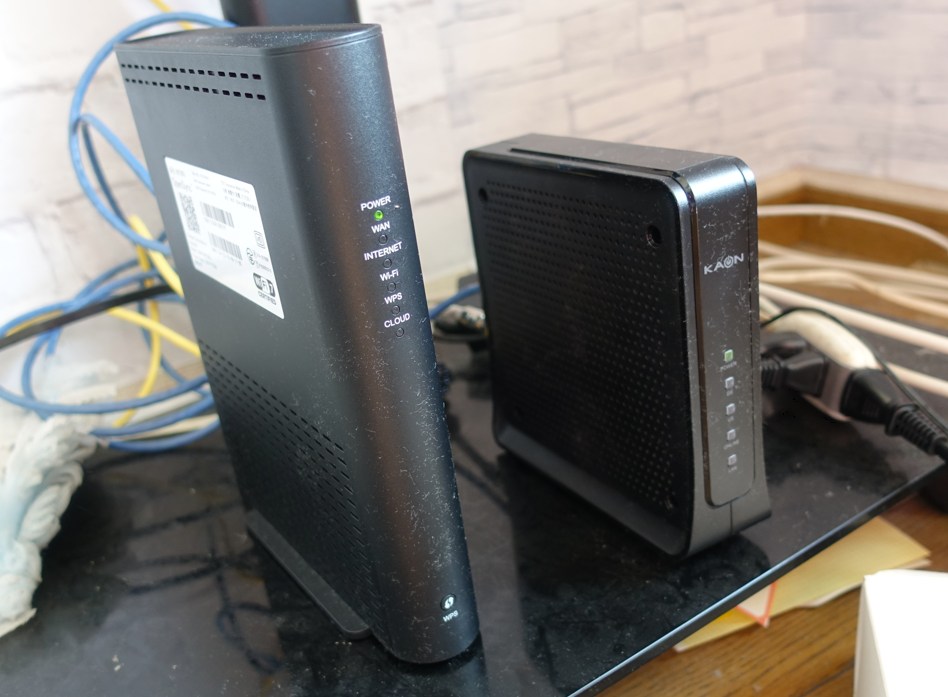
ケーブルモデムとWi-Fi7ルーターの2台設置になりました。
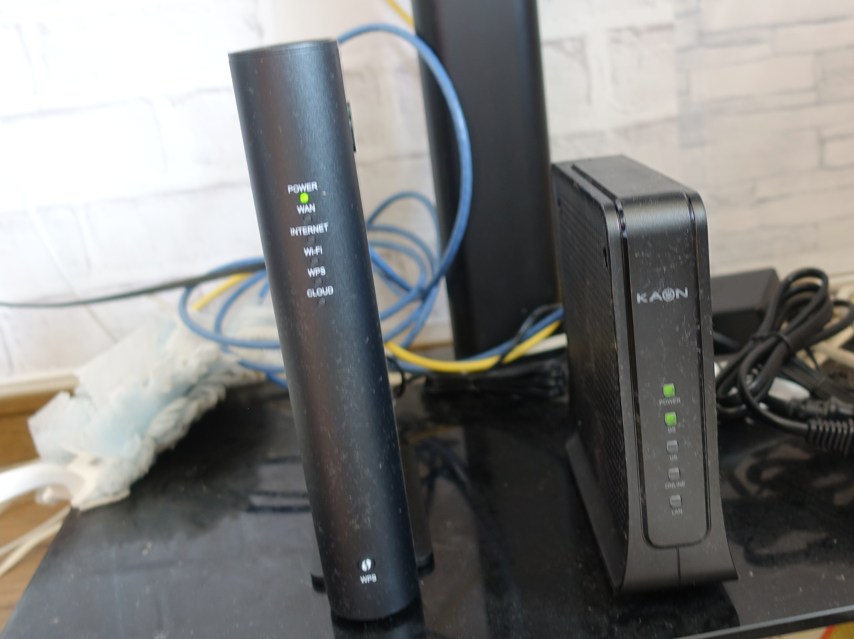
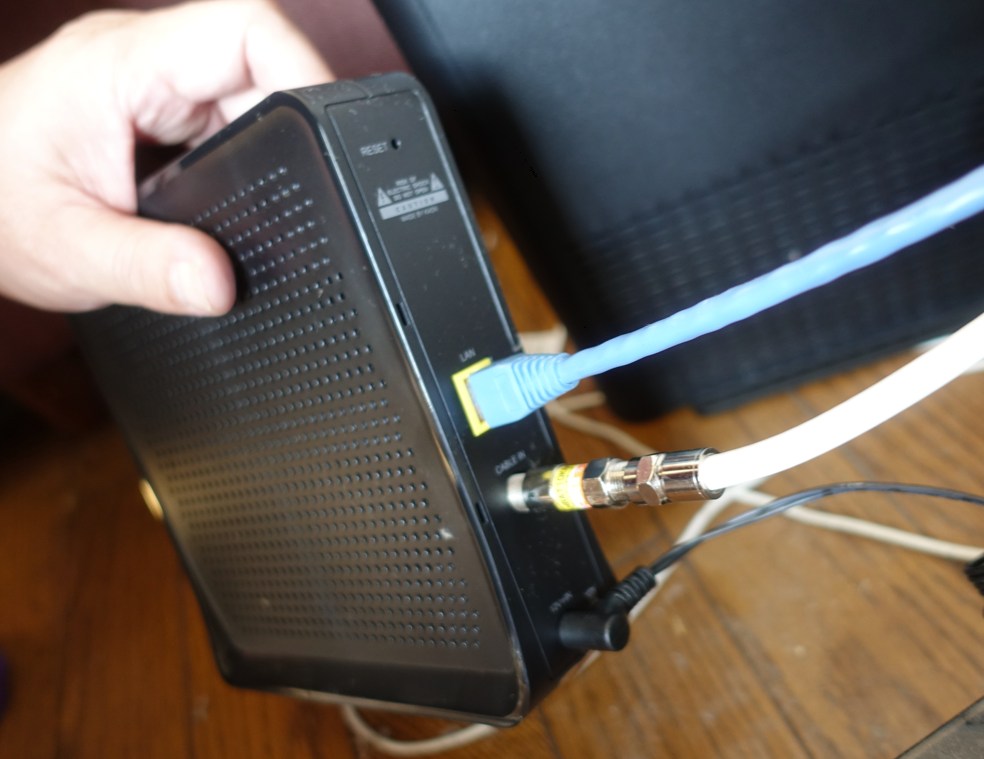
屋内のテレビ配線差込口から同軸ケーブルをモデムへ接続
モデムからルーターへLANケーブルで接続
2台設置した状態
ケーブルモデムとWi-Fi7ルーターのレビュー
J:COM NET1Gコースを利用中です。
下り最大1Gbps 上り最大100Mbpsの回線スペックです。
Wi-Fi7ルーターの持つスループットはオーバースペックですが、
交換しただけで、端末や環境は全く同じまま
通信速度が1.2倍~2倍程度まで高速になりました。
KAON 3101のときの通信速度スピードテスト結果
いつもこれくらいです。
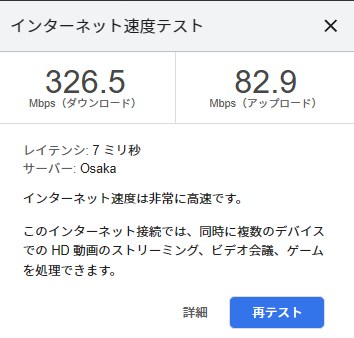
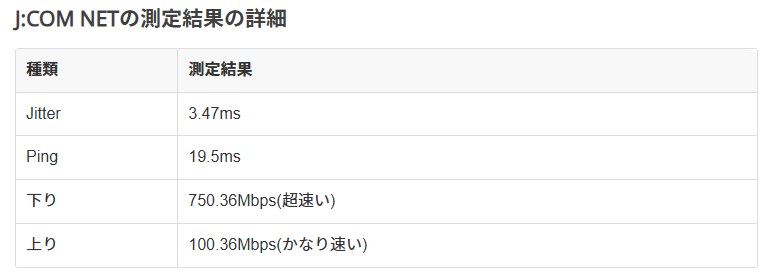
Wi-Fi 7ルーター(AI搭載) H6729Qのスピードテスト結果
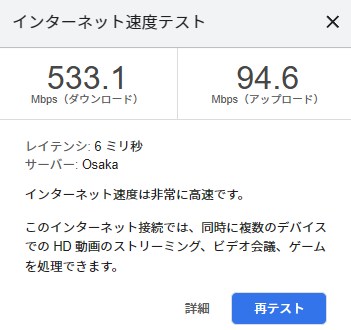
かなり高速です。
上りもスピードテストでは一瞬100Mbpsを超えたがるので
実用上もアップロード速度は上がってます。
(記事に画像アップする時間が明らかに速くなった)

接続環境は
J:COM提供のルーターから有線LANで外付けの無線LANルーター(Wi-Fi5のもの)
受信端末 Windows11デスクトップPC Wi-Fiカード PCIe Wi-Fiアンテナ2本出し
以前と変わらず。
今まで通りの環境と端末でWi-Fi通信速度が明らかに高速になりました。
速度アップした理由 2.5GbE × 2LANポート
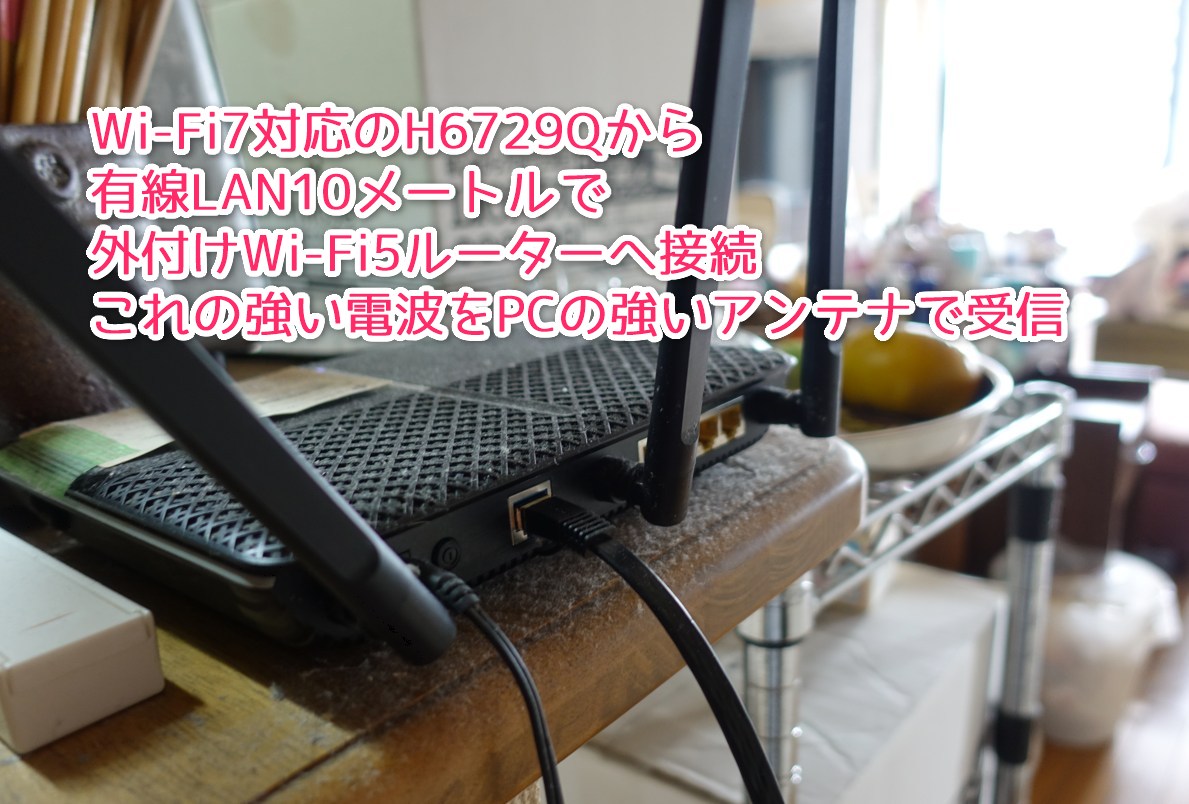
速度アップした理由はLANポートの性能アップによるものです。
今までのKAON3101ルーターはLANポートが1000BASEで最大スループット1Gbps
今回のWi-Fi7対応のH6729QはLANポートが2つとも2.5GbEとなっており、最大スループット2.5Gbps
より通信がスムーズになったのか?最大1Gbpsの回線なのに、宅内の通信速度が思いのほか高速になりました。
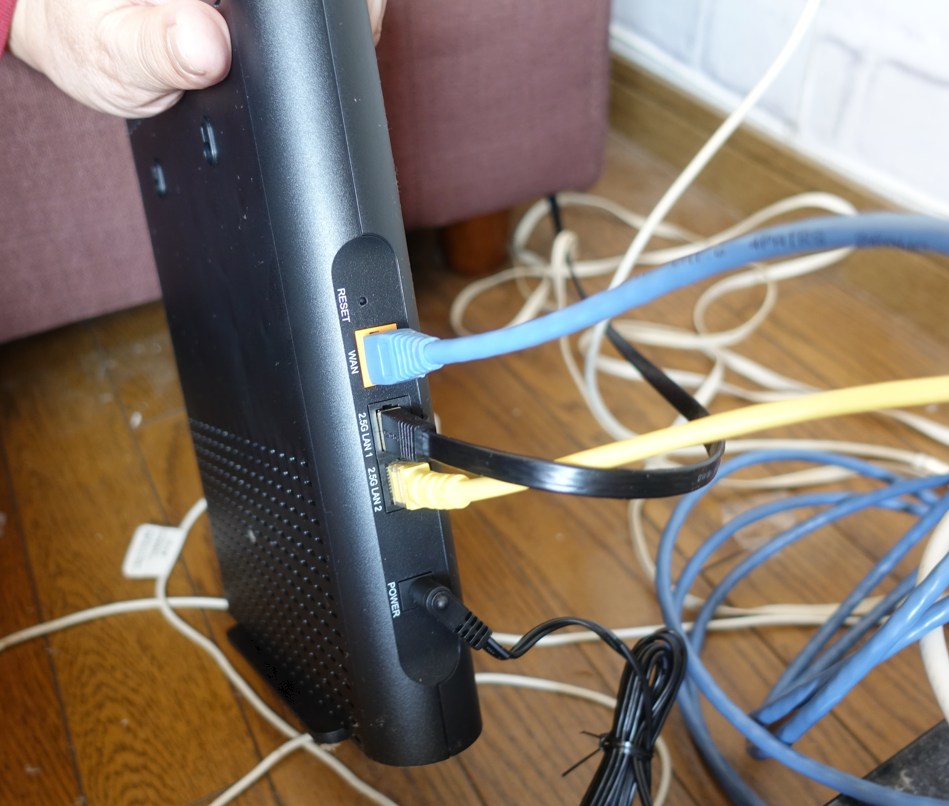
Wi-Fi7対応AIルーターのH6729Qからの直接受信では
Wi-Fi7対応のH6729Qから直接受信では
設置しているリビングルームでiPhone10を使ったスピードテストは
平均300Mbps → 平均470Mbps
と約1.5倍高速になりました。
提供されたルーターから近い範囲、壁などを隔てていない場所での通信は非常に高速で安定します。
先述の普段使用中の有線LANケーブル(カテゴリー8)10メートルをモデムからH6729Qへ接続し、上記の外付けWi-Fiルーターの場所にH6729Qを設置しデスクトップPCでWi-Fi接続してみた。
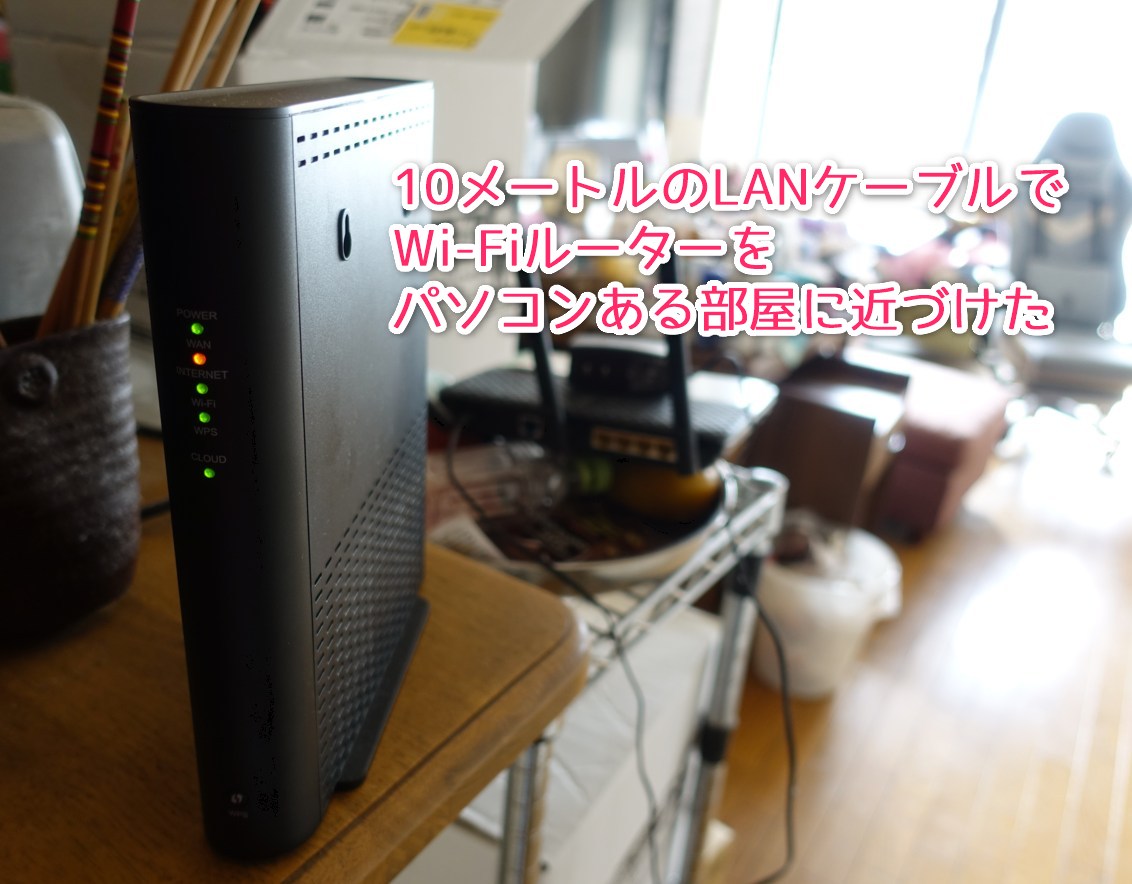
シンプルにH6729Qから受信端末を近づけた状態でのスピードテスト計測結果
- ルーターから5メートル 壁一枚隔てた部屋でドアを開けて受信
- 受信端末 デスクトップPC Wi-Fi6規格カードPCIeアンテナ2本外付け IEEE802.11ax
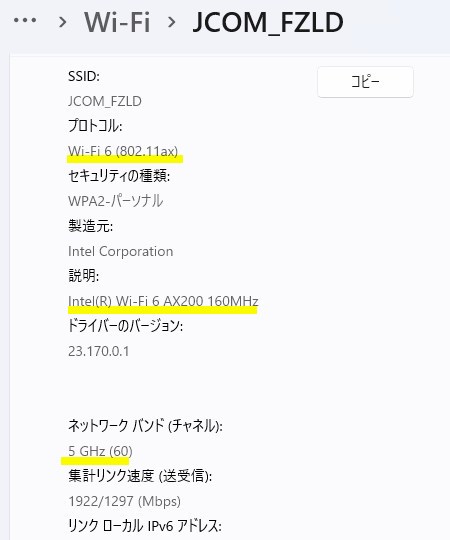
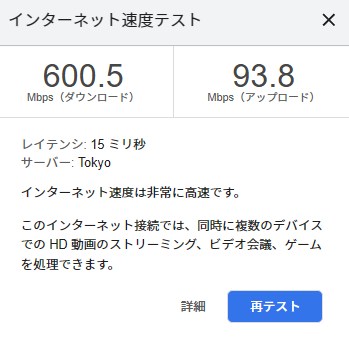
スピードテストの結果は安定して500Mbpsを超えてきます。
宅内の通信品質はかなり良くなりました。
搭載されるPlume AI Wi-Fiが速度低下する理由
一方、AI Wi-Fiは壁を隔てたり、遠く離れた受信端末など、受信性能が低下する環境、受信性能が低い端末の場合は通信速度は著しく遅くなることがあります。
手持ちのノートパソコンではAI判定によりWi-Fi接続が常時2.4GHzでの接続となり、スピードテストの結果は常に60Mbps程度しか出ない状態でした。
これはH6729Qも以前のKAON3101と変わらず、ルーターに搭載されるクラウド経由のAIソフトが勝手に判断して、通信バンド(2.4GHzか5GHz)を決めてしまうので、手動で変更できないので改善しようがないのです。2.4GHz帯域の周波数をつかむと我が家ではどうしても通信速度が遅くなります。
これはAIWi-Fiルーターに搭載されるPlume社のクラウドAIの特徴なので手動で操作することができません。
※画像 AIが自動で選択する端末との接続周波数が遅くなる例
遠く離れた部屋のパソコンからWi-Fiで直接AIルーターに接続すると、2.4GHz Wi-Fi4(802.11n)での接続になったりするため、通信速度が著しく低下することがあります。受信端末はWi-Fi6規格だが、壁を隔てて遠方にあるため、AIにより自動的にこのような遅い周波数で遠くまで届きやすいが通信速度が遅くなりやすい電波での接続にされてしまう。

改善方法
このAIの判断、特徴による通信に障害が多い場所にある端末で受信速度を改善するには、メッシュWi-Fiポッドを追加することで大幅に改善できます。
新型のWi-Fi 7対応のZTE社製ルーターはメッシュWi-Fiに対応しているため、追加のメッシュWi-Fiは1台ずつ追加することでWi-Fiの受信範囲を遠く広げやすいでしょう。(旧KAON3101はメッシュWi-Fi非対応でしたのでメッシュ機能を有効化するには最低2台のPlumeメッシュWi-Fiポッドが必要だったようです 実験済み)J:COMではメッシュWi-Fiは1台550円/月で追加できるため、戸建て住宅のJ:COM NET10Gコース(独自回線のFTTH)で2階3階でH8749QのWi-Fi7を使うようなシーンでは追加ポッドが非常に有効だと思われます。
手軽に改善するには有線LANケーブルで外付けルーターを使うのがベスト
AIによる自動で遅い電波を選択されてしまう現象を回避するには有線LANを接続して、クラウドのAIソフトを通さない通信を行うことで回避できます。
※画像 設定画面での有線LAN経由の外付けWi-Fiルーターに接続する端末はすべて有線LANでの接続と判定されている様子
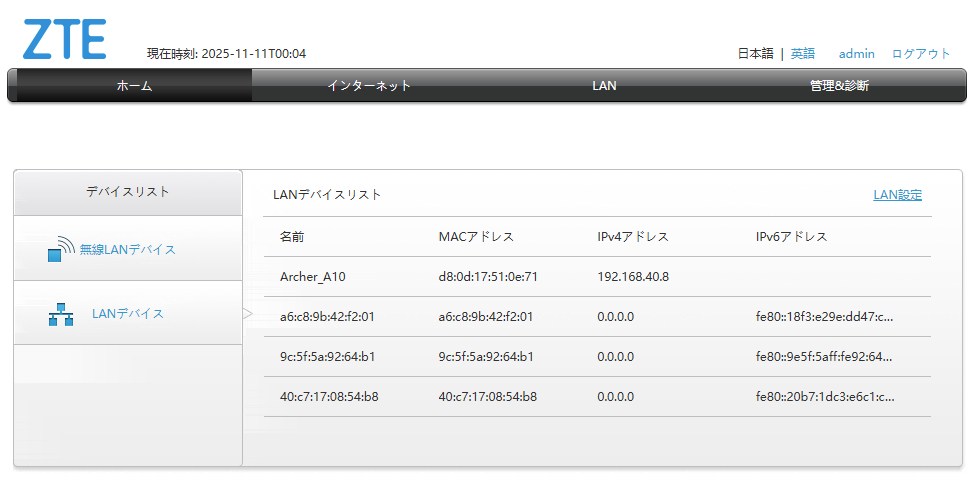
外付けのWi-Fiルーターが接続する周波数のSSIDを選べるタイプなら使用するWi-Fi周波数を手動で5GHzを選べます。これで2.4GHzへ自動でつながることを回避できます。
そのため、我が家の場合、外付けルーターはWi-Fi5という古い規格でも安定して5GHzでの接続になっており、遠く離れたH6729QのWi-Fiに直接つながるよりも、近くづけてある外付けルーターの電波に乗るほうが高速で安定します。
要は2.4GHz周波数の電波さえつかまさなければ、どの端末でもJ:COM回線が持つ本来の速度がかなり高いレベルで再現されるというイメージです。
では、
受信アンテナをWi-Fi7対応のPCIeカードに交換するとどうなるのか?
Wi-FiアンテナをWi-Fi6からWi-Fi7規格へ交換すると
PCなら、こういうものがあるとWi-Fi 7による高速無線LANを存分に活用できそうです。

うちのデスクトップPCではTP-link Wi-Fi 6対応のアンテナカードから中国製のWi-Fi 7アンテナカードへ変更してみた。
装着したWi-FiカードはこれBluetooth兼用のアンテナです。

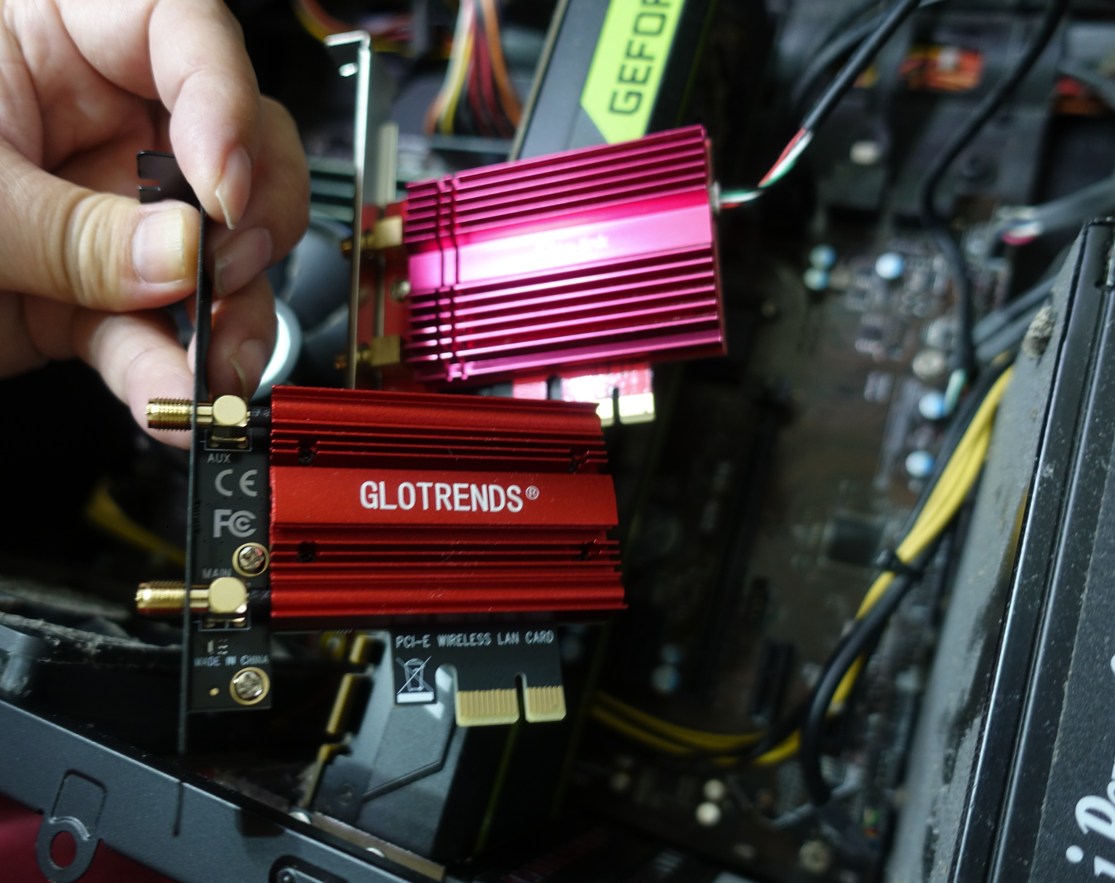
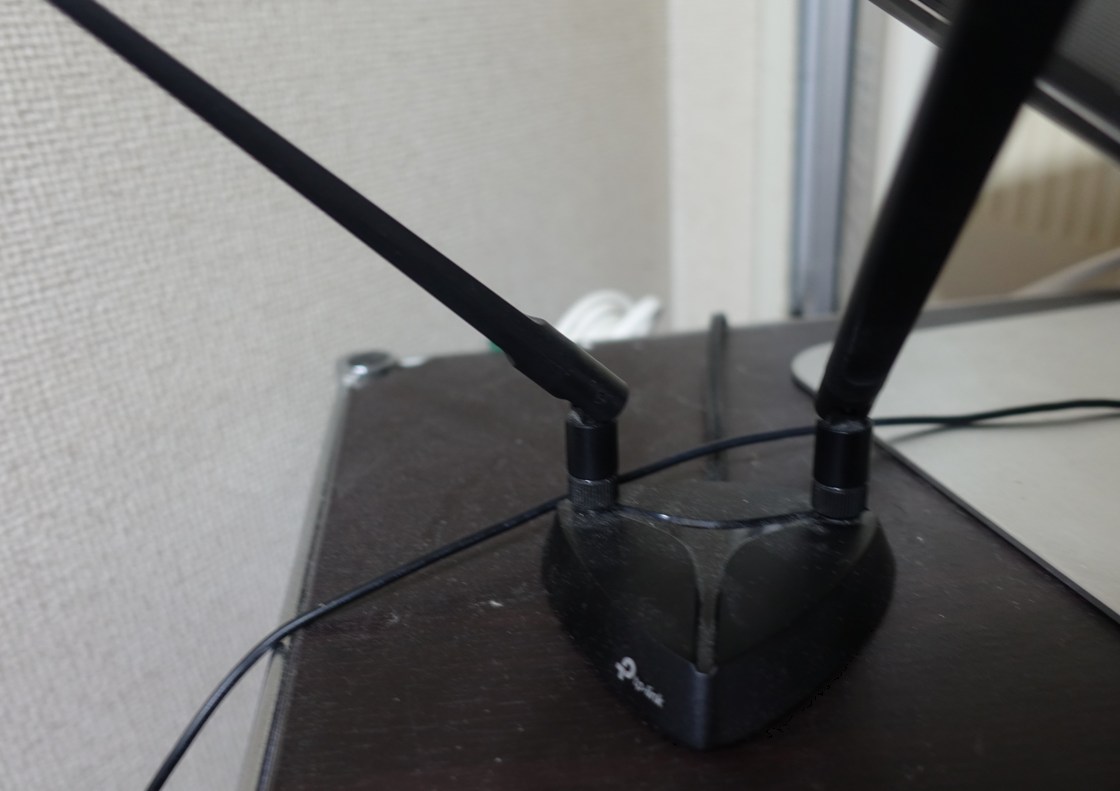
アンテナは今まで使っていたTP-linkのものに付属していた延長ケーブルを使用
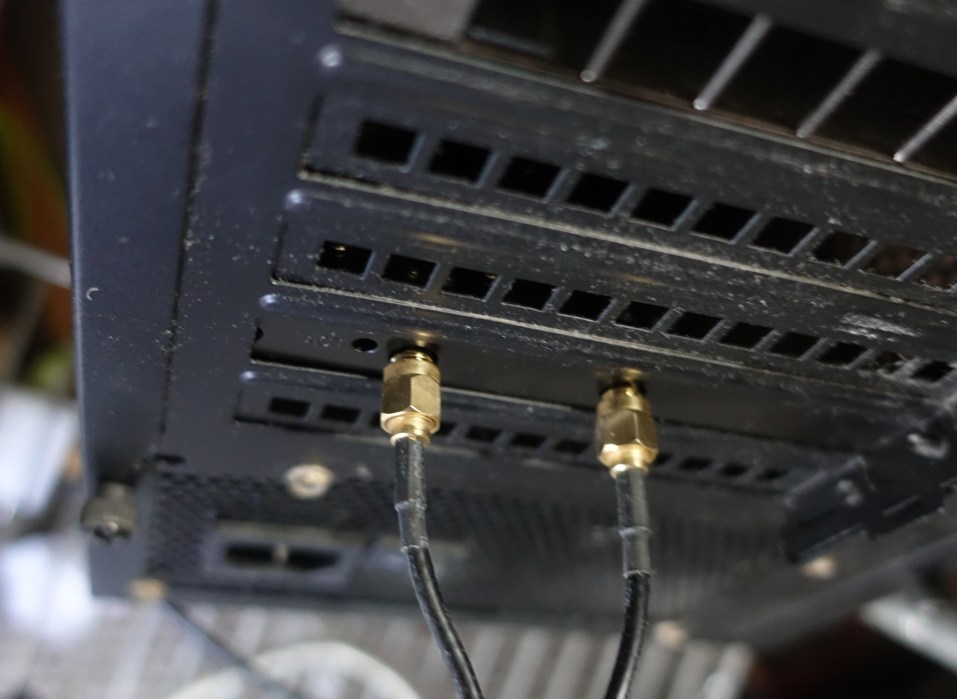
延長したアンテナ台に購入したWi-Fiカード付属のアンテナ2本を装着
同じ規格なのでアンテナは互換品です。
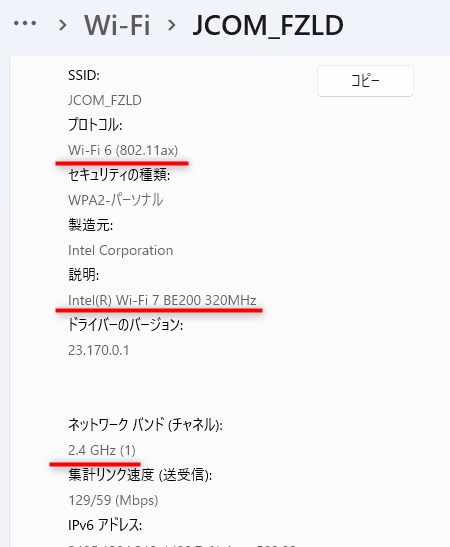
受信状況を確認すると
パソコンのWi-FiはWi-Fi 7 BE200 320MHzとなっておりWi-Fi 7規格でドライブされています。
しかし、ネットワークバンド(接続周波数)がまた2.4GHzになっています。
1枚壁を隔てているので、AIが遠くまで届きやすい2.4GHzの電波を選択しているようです。
接続規格はWi-Fi 6(802.11ax)となっています。
スピードテストの結果は以下の通り
いかにも2.4GHz接続時の速度です。
遅いです。

Wi-Fiルーター搭載のAIは何度か使ってるとそのうち、より高速で快適な通信を選択するようになるので、もう一度スピードテストしてみます。
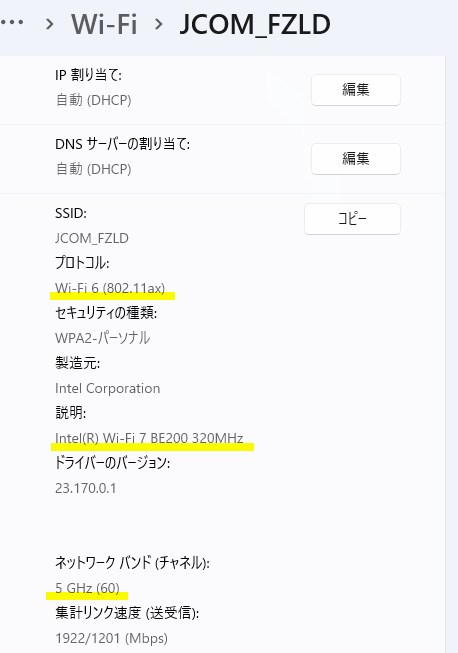
接続状況
パソコンのWi-FiはWi-Fi 7 BE200 320MHzです
ルーターのAIが選択した周波数は5GHz Wi-Fi 6 802.11axです。
ルーター側の発信周波数は2.4GHz、5GHz、6GHzがオンになっていますが、6GHzのSSIDスイッチがオフになっています。
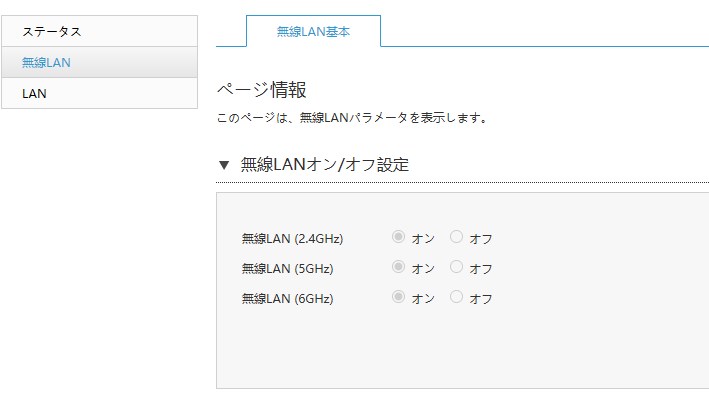

こちらのZTE製ルーターはこれらの設定変更が出来ない仕様になってるようです。
そのため6GHz周波数は自動で割り当てられる環境でなければ実用上使用することはないのかもしれません。
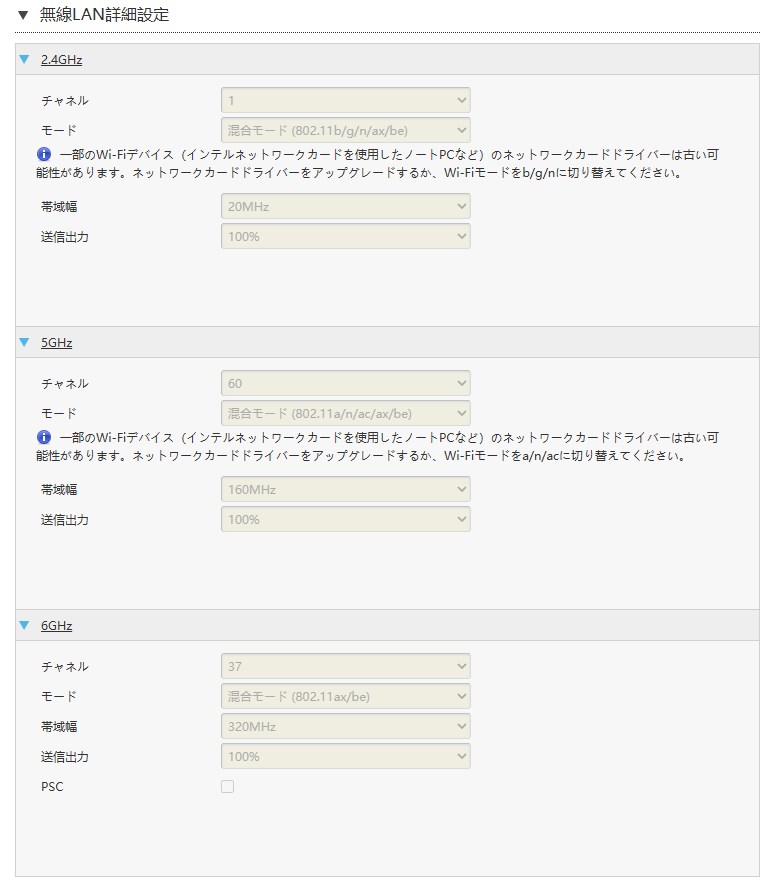
Wi-Fi 7アンテナでWi-Fi 6規格での受信となります。
5GHzでのスピードテスト結果
平均的に600Mbpsを超えてるので、さきほどのWi-Fi 6アンテナのときよりも2割程度高速になる傾向です。
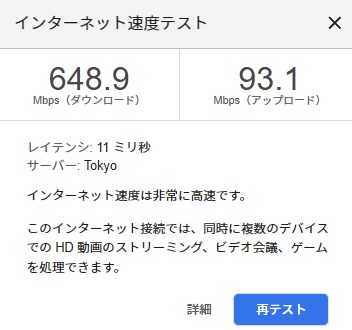
結果が高く出がちなfast.comでは常時700Mbpsを超えてくる感じです。
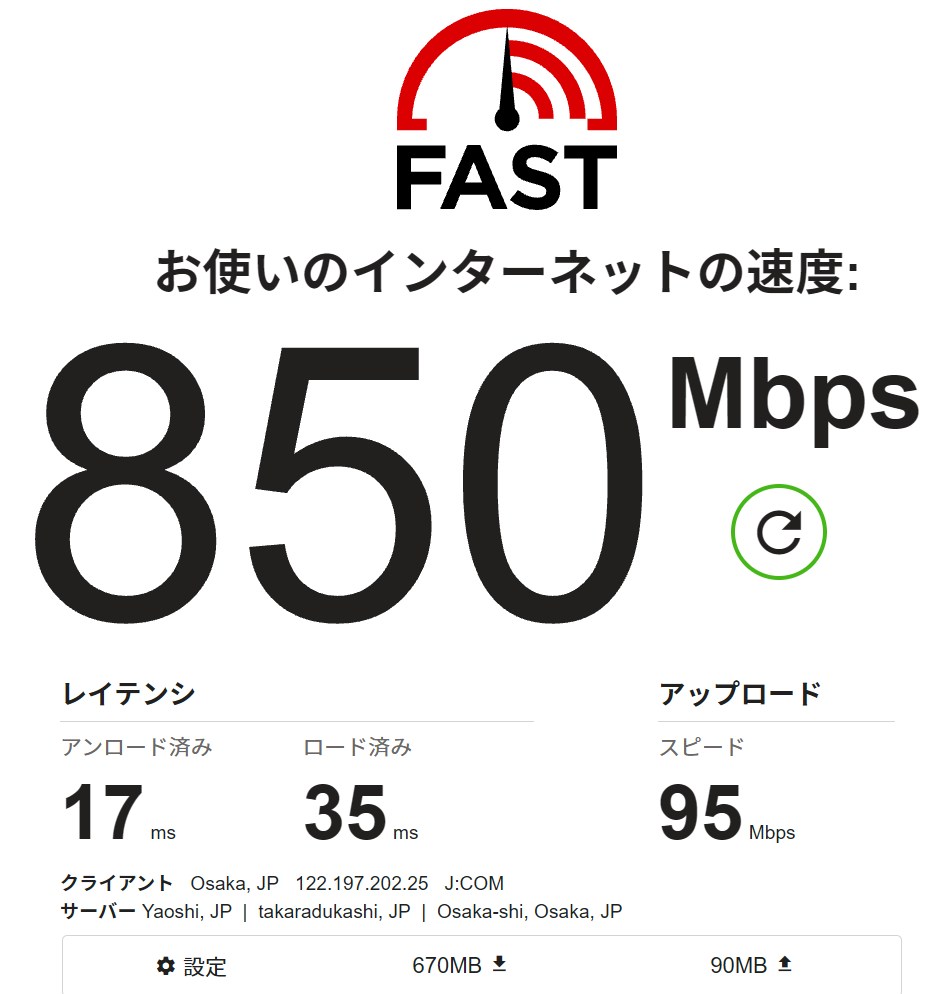
みんそくでの計測も安定して700Mbpsを超えています。
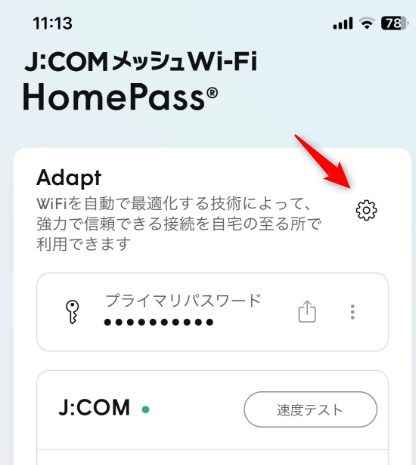
6GHz帯域を使用する設定方法
デフォルトでは6GHz周波数がオフのままですが、J:COMのメッシュアプリからWPA3を使用する設定を完了することで6GHzが解放されます。


メッシュアプリのトップ画面にある設定マーク(歯車のマーク)をタップ
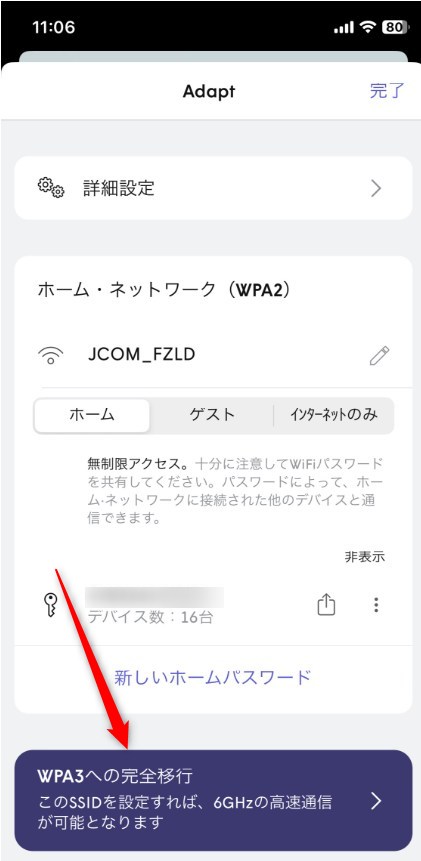
画面下部にある表示
WPA3への完全移行
このSSIDをを設定すれば、6GHzの高速通信が可能になります。
の部分をタップ
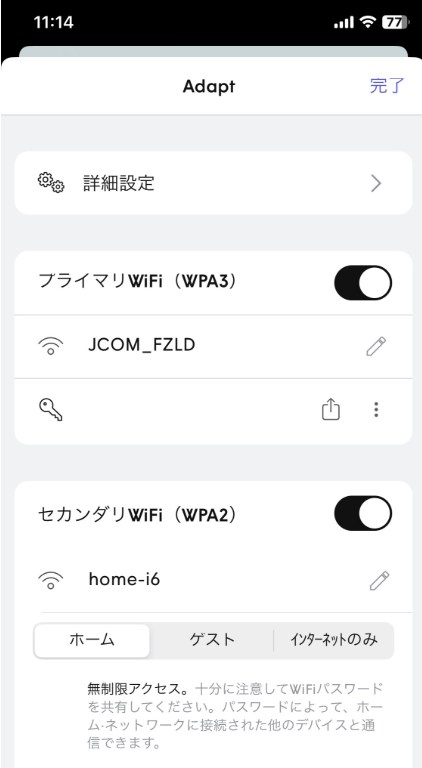
次の画面で
プライマリWi-Fi(WPA3)をオンにすればWPA3セキュリティによる6GHz周波数での接続がルーター側で自動的に開始されます。
SSIDは変更なく、もとのSSIDのまま自動的にWPA3で6GHzになります。
(2.4GHz、5GHz、6GHzの周波数を使うモード)
セカンダリWi-Fi(WPA2)の設定をしておくと、
(2.4GHz、5GHz、の周波数を使うモード)が残せます。
ルーター側の状態
6GHzのSSIDをスイッチが オン になりました。

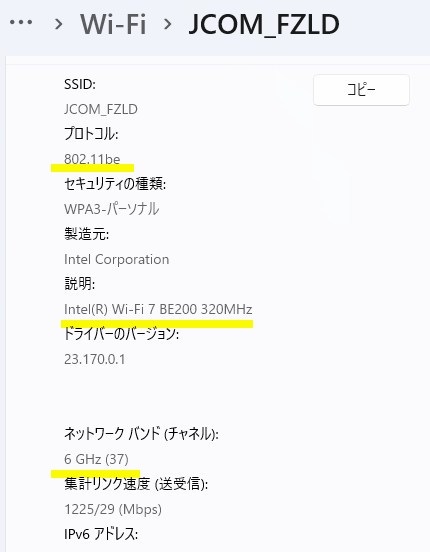
受信するパソコンのWi-Fiプロパティ
SSIDは802.11be
アンテナ、受信状態も完全になりました。
インテルワイヤレスドライバーはWi-Fi 7 BE200 320MHz
受信周波数は6GHzです。
6GHzでのスピードテスト結果
何度やっても5GHzのSSIDで接続してる時よりもスピードテスト結果は遅くなります。
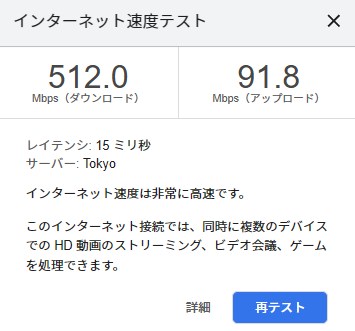
これは6GHz帯域の周波数が5GHzよりも壁や距離などの障害の影響を受けやすいことによるものと思われます。Wi-FiルーターとWi-Fiアンテナ子機をある程度近づけていますが、その間には壁一枚とスチールラック、磁力の強いスピーカーなどのオーディオ製品が山積みした場所でのスピードテスト結果です。
障害の影響をうけつつも6GHzよりは速度低下の影響が出にくい5GHz周波数の電波(SSID)を使うほうが、このような障害が多い部屋では通信速度が良好になる傾向があります。
ただし、近隣で5GHz周波数を使うお宅も多いはずです。5GHz周波数の混雑エリアでの速度低下を回避するために6GHz周波数の選択を自動で行うものなので、近所でWi-Fiの混雑時間帯があって速度低下に問題を感じている場合は6GHzを使うSSIDを使用するほうが安定するかもしれません。
※うちは混雑しないので、デフォルトの5GHz(WPA2)接続のほうが安定して高速です。
Wi-Fi接続が不安定になる事例
J:COMが提供するルーターは「なにもかも自動設定のルーター」と「メッシュWi-Fiアプリ」の組み合わせによるセッティングを行う仕様のため、手動で接続周波数(SSID)を選べない、手動でIPv4,IPv6接続プロトコルを選べない、マルチキャストパケット設定ができないなど不自由が多いルーターなので利用環境によっては困ることがあります。
※何もかも自動設定となるPlime Homepassアプリ(J:COMメッシュWi-Fiアプリ)
上記のように、6GHz帯域まで使えるように設定したあと、Wi-Fi接続が不安定になりました。
原因は不明ですがマルチキャストとIPv6の悪影響ではないか?と想像しています。
症状)宅内でのWi-Fi(LAN側)での通信障害
IPv6の接続がかなり糞詰まりになったような症状、WEBページ閲覧推移が不安定に止まります。
接続端末
Windows11パソコン(Wi-Fi7アンテナ搭載)、Windows11パソコンWi-Fi5アンテナ
iPhone10(Wi-Fi6),iPhone17Pro(Wi-Fi7対応)
すべての端末でWi-Fi接続すると、同様にWEBページ遷移の際、糞詰まりの症状が出ます。
IPv6接続をオフにできてIPv4でWi-Fi接続したハイセンスのテレビだけは安定して通信できています。
通常、WEB閲覧時、リンクをクリックでリンク先ページをすぐに表示する動作となりますが、WEBページでリンクをクリックしてもリンク先ページを表示する前に数秒(3秒~10秒くらい)待たされて、急激にページ表示が始まる。といった症状が頻発します。
例)この状態でスピードテストをすると結果だけ高速になる。
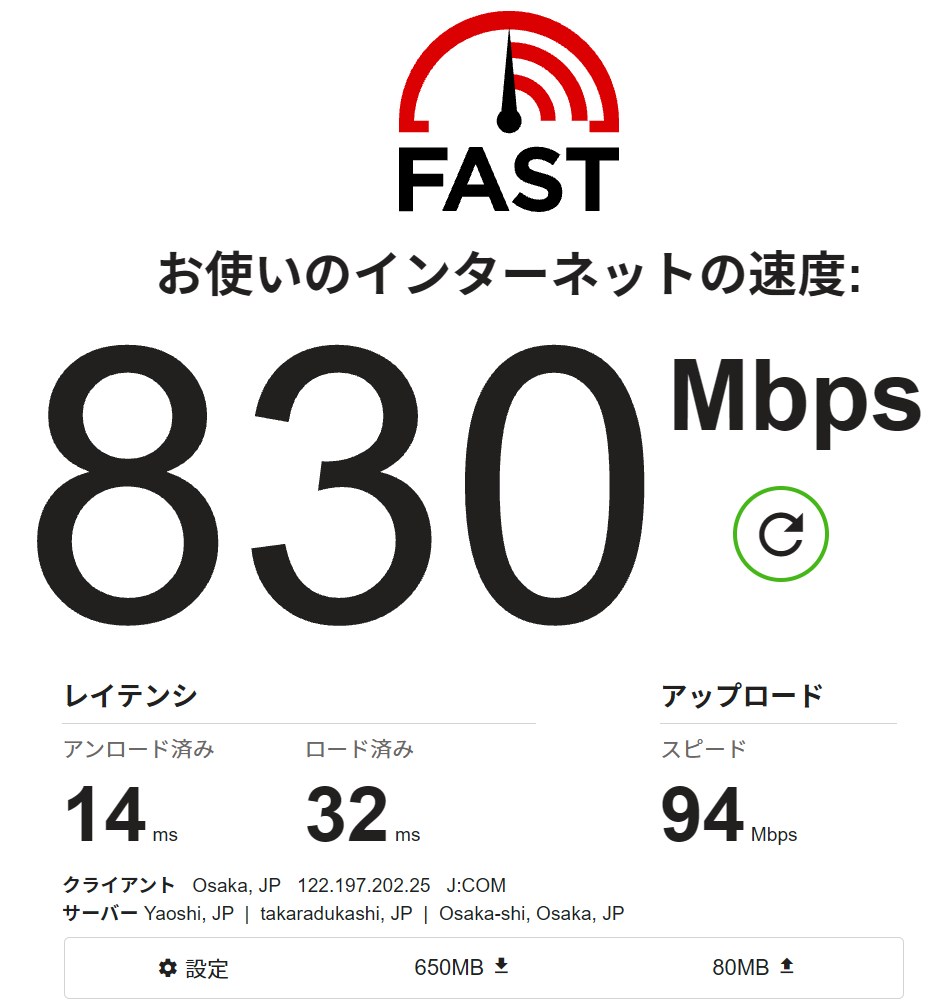
スピードテストのページを表示するのにすごく時間がかかるが、スピードテストが始まると猛烈に高速な通信がスターとする。そのため、スピードテストの結果は常に平均して700Mbps~1.1Gbpsといった高速な結果が表示されます。
※つながるのに時間が掛かるが、スピードテストの結果は異様に高速となる
原因は不明ですが、IPv6による影響かも?
IPv6はマルチキャストを行うと通信に不具合が発生する場合があります。
このZTE H6729QというルーターはIPv6の設定変更など一切できません。IPv6設定が出来ないルーターの場合で、IPv6を回避するには外付けで別のWi-Fiルーターをブリッジ接続し、そちらのルーターでIPv6を使わない設定を行うことでIPv4での固定が可能。
しかし、こちらのルーターはブリッジ接続の設定なども出来ません。
よって、このWi-Fiが不安定になるのを回避する方法は不明です。
私がもともとKAON3101でやっていたように、有線LANケーブルを使い外部ルーターを経由してWi-Fi接続するほうがなんとなく安定していますが、これでも以前のKAON3101のときのようなスムーズなWEB閲覧ページ推移ができません。
市販のWi-Fiルーターを代用
以前から使ってるWi-Fiルーター(Wi-Fi5 802.11ac)を使うことでスムーズなWEB閲覧に戻りました。
ケーブルモデムのKAON VM3000Vから有線LANケーブルで直接この市販のWi-Fiルーターへ接続
TP-link Acher10
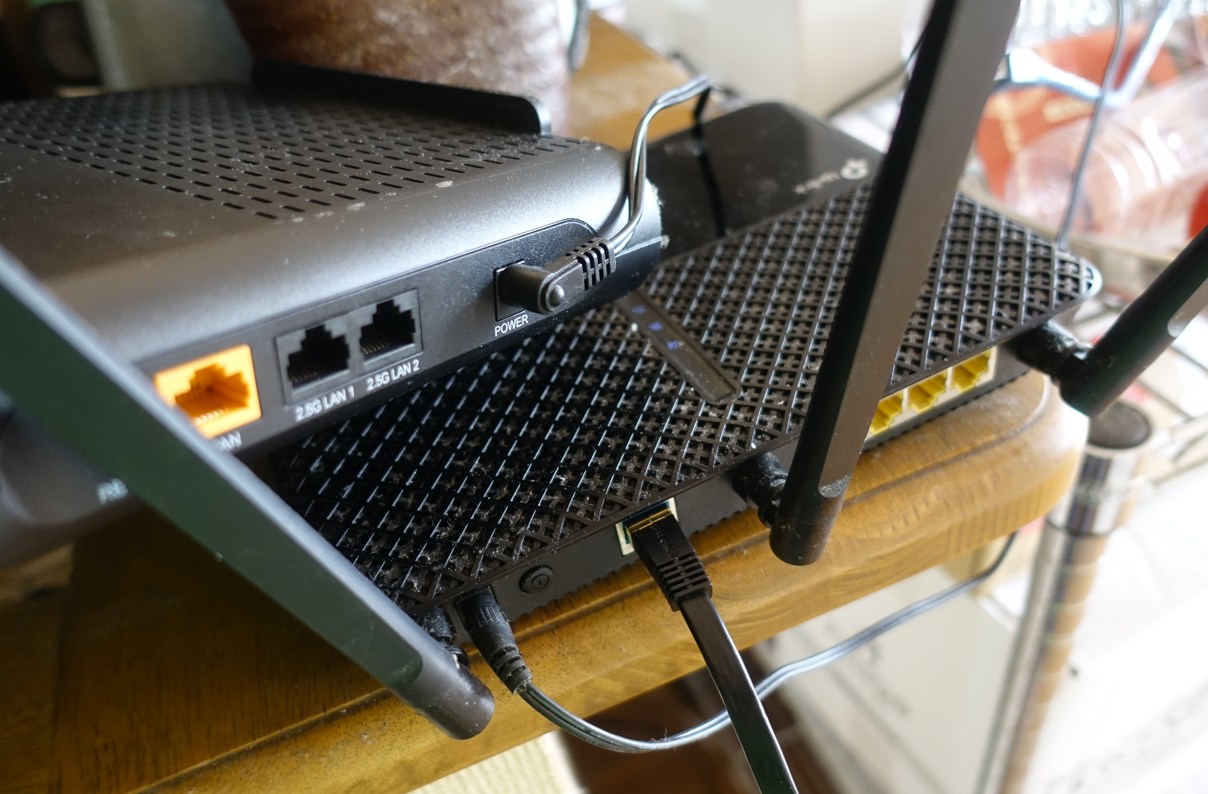
回線自体は同じJ:COM NET1Gコースなので、以前のモデム一体型ルーターKAON31010からこの位置へルーターを近づけて使う方法と同じです。

Wi-Fi5のルーターです。
スピードテストの結果はWi-Fi7での接続より遅くなりますが、WEBページなどへの接続はスムーズです。
ページ表示と同時にスピードテストの数値が激しく動きます。

このルーターは接続するWi-Fi(SSID)を手動で選べるため、5GHzの電波へ固定で接続しています。
IPv6接続で非常に安定します。
ただし、WEBサーバーからファイルをダウンロードする時間などは、J:COM提供のルーターZTE H6729Qを使ってWi-Fi7接続時のほうが圧倒的に早いです。
ZTE H6729Qも手動で使用するSSIDを接続できればいいのですが、方法がないため改善策は現時点では見当たりません。
改善方法など調べてます。気づいたら追って追記します。
追記)
継続利用のレポート
1ヶ月使い続けてみて
外部ルーター経由よりもWi-Fi7による接続のほうが圧倒的に高速で安定しています。
設置当初にあった、WEB閲覧時などにちょっと待たされるような動作も一切なくなりました。
スピードテストも常にこれくらいの速度での接続になってます。
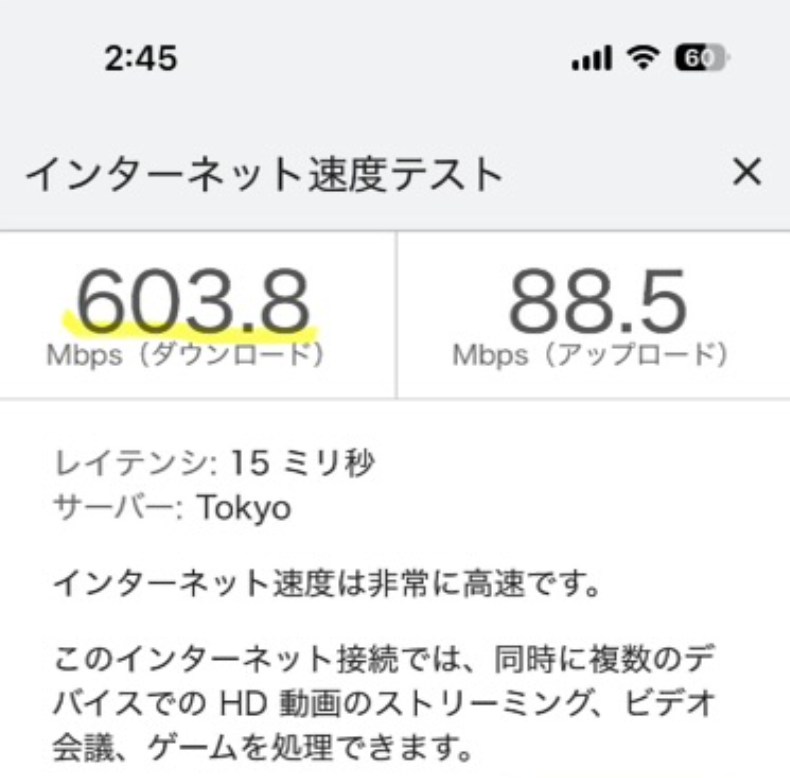
AI の影響で開通当初は速度が思ったほどでないことがあるものの、使っていると、だんだん回線速度が出てくるような傾向がありました。
以前のKAONルーターでも同じクラウドAIを使ったもので、同様の傾向があったので、使ってるうちにだんだん高速通信になっていくのはAI Wi-Fiの仕様(そういうもの)なのかな?という印象です。
家庭内にある一部の古い機器(Wi-Fi5対応テレビ、AirPlay対応オーディオ機器(Wi-Fi5対応))は直接ZTE H6729Qの電波受信では2.4GHz接続になり接続が不安定になりますが、手持ちのWi-Fi6以上の対応機器(iPhoneやスマホ、パソコンなど)はZTE H6729QのWi-Fi7のSSIDを使うほうが高速で安定しています。
その後の安定度報告 2026年2月14日 スピードテスト計測
5ヶ月経過で居住マンションに同じJ:COM NET1Gコースの利用者が増えましたのでスピードテスト
利用者増えても、まだまだ安定しています。
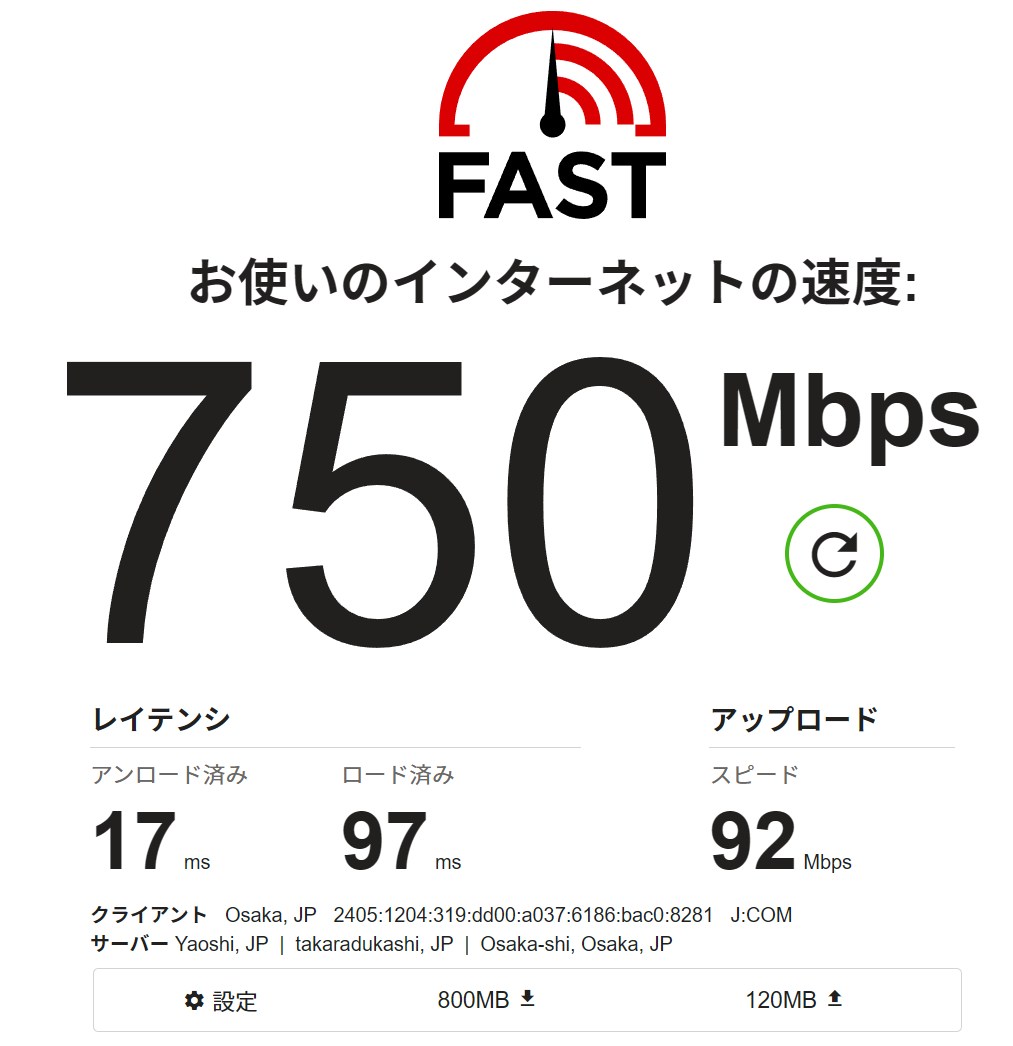
100世帯マンションでみんなVDSLしか使えないためJ:COM NET1Gコースの加入者が増えたようです。
- 19時~23時くらいに速度低下で最大300Mbpsくらいまで落ちますが、基本的に500Mbps以上のダウンロード速度で安定しています。
- VDSLでは1分くらい待たされるようなKindleの本ダウンロード速度などすごく速い(数秒で完了)です。
- YouTubeの動画一覧とか表示スピードが凄くスムーズでiPhoneでの視聴検索がスムーズで安定しています。
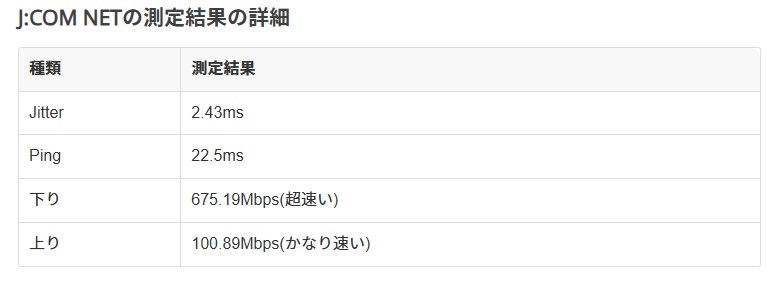
Wi-Fi 7ルーター使用でのレビューまとめ
J:COM NET1Gコースは下り最大1Gbps上り最大100Mbpsの回線です。
MAXスピードが1ギガの回線で通信速度700Mbps出てるので、もう十分回線速度のスペックを使えてるのではないでしょうか。
J:COM NET 10Gコース(独自回線FTTH)のほうでは回線速度のスペックが10Gbpsです。この回線でWi-Fi 7を十分活用すれば、Wi-Fi 7の規格上限の7Gbps~8Gbpsの7割、8割程度のスピードテスト結果(5Gbps以上の通信速度)が出るのかもしれません。
我が家のようなVDSLしか引けないマンションではJ:COMの同軸ケーブル回線が導入可能な最速の回線となります。
光ファイバー導入可能な戸建て住宅ではJ:COM NET 10Gコース((N)ではない独自回線の光回線)がWi-Fi 7の導入により、より高速で快適なインターネット環境を構築できる選択肢となりそうですね。
これから新規で契約申し込みされる方はお住まいの建物がどのコースが対応しているか?公式サイトでご確認のうえ、お申し込みください。
J:COM NET公式サイト 新規契約を申し込みの方はこちらで対応プランを確認してみましょう
契約コースについての詳細はこちら

J:COM NET10Gコース(J:COM独自の光回線)解説ページ、
