
17年ぶりくらいで自宅マンションのインターネット回線を乗り換えました。
光ファイバーを通せない築古マンションでも同軸ケーブルの新技術DOCSIS3.1で下り最大1Gbpsを達成するJ:COM NET1Gです。
1ギガの高速インターネット回線なのに遅い?
しかし、契約してそのままジェイコム提供のルーターでWi-Fi受信すると異様に遅かった。
下り70Mbps 上り1.5Mbps
なんじゃこりゃ??遅すぎ
これはいかん!
と思いジェイコム1GコースなのにマンションでWi-Fi遅いのを手持ちのアイテムで改善しました。
古いマンション、散らかった宅内、遠い部屋から電波を強引にキャッチ3LDKの狭い奥まった部屋の子機アンテナを使う経緯と流れの解説ブログです。
J:COMから提供されたWi-FiルーターはKAON 3101です。
Wi-Fi 6規格 5GHzの無線LANです。
受信するパソコンはちょっと古いWi-Fi5規格です。
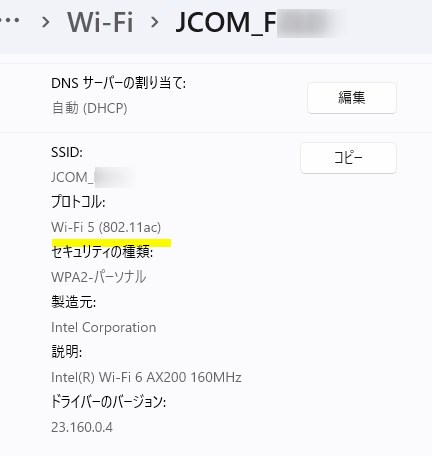
そのため、最新のWi-Fi6で受信するパソコンやスマホと比べると複数機器の通信では無線LAN経由での通信速度が出にくい可能性があります。
Wi-Fi 5とWi-Fi 6の主な違い
通信速度
- Wi-Fi 5(802.11ac):最大6.9Gbps
- Wi-Fi 6(802.11ax):最大9.6Gbps
Wi-Fi 6の方が約40%高速です。
周波数帯
- Wi-Fi 5:5GHz帯のみ
- Wi-Fi 6:2.4GHzと5GHz帯の両方に対応
混雑した環境での性能 Wi-Fi 6は「OFDMA」という技術により、複数のデバイスが同時接続している状況でも効率的にデータを送受信できます。カフェやオフィスなど、多くの人がWi-Fiを使う場所で威力を発揮します。
消費電力 Wi-Fi 6には「TWT(Target Wake Time)」機能があり、スマートフォンやIoT機器のバッテリー消費を抑えられます。
セキュリティ Wi-Fi 6は最新のセキュリティ規格「WPA3」に対応しており、より安全です。
実用面での違い
- 家族全員がストリーミングやオンラインゲームを同時に楽しむような使い方では、Wi-Fi 6の方が快適
- デバイスが少なく、基本的なネット利用であれば、Wi-Fi 5でも十分
ただし、Wi-Fi 6の恩恵を受けるには、ルーターとデバイスの両方がWi-Fi 6に対応している必要があります。
ということで、Wi-Fi6での通信をするなら受信するパソコンのアンテナなんかもWi-Fi6対応でないといけません。
この記事と一連の記事はWi-Fi5パソコンで受信する環境のまま高速化する作戦です。
ちなみに、うちには長年使い込んだWi-Fi5対応の無線LANルーターがあります。
こちらは
- シンプルに内蔵のアンテナの電波が強い
- アンテナ本数が4本あり受信距離が広い
というメリットがあります。
なので、この記事は
Wi-Fi5のままより高速にWi-Fi通信できるよう、あれこれ試している記録です。
いろいろ試した結果、最終的に下り650Mbpsくらい出てるのでJ:COM NET 1Gコースを使う場合なら
ほとんどの場合、1Gbps環境でWi-Fi6は実用上不要かな?と思えます。
JCOMのWi-Fiが遅い?改善シリーズ
第一弾 外付けルーターと受信側Wi-Fiアンテナ強度をあげてみた編
この記事
第二弾 有線LANケーブルで10メートル近づけてみた編

第三段 有線LANケーブルでJCOMルーターへ直結編

第四弾 J:COM NETのメッシュWi-Fiってどう?実際に使ってみてレビュー

契約したてのジェイコム光のマンションタイプ。
ルーターの近くではめちゃくちゃ安い速いです。
700Mbpsくらい出ます
でも、自分の部屋はルーターからかなり遠く壁を隔てています。
そのままでは遅いというのが我が家の事例です。
Wi-Fi 5GHz電波は親機のアンテナから子機が遠く離れると電波弱くて通信遅くなる
親機、子機ともにアンテナが受信性能弱いやつだと電波弱くて通信遅くなる
このキホンをわすれてましたw
J:COM NET提供の光回線のルーターで我が家の古いマンションの場合、なかなか強い電波をキャッチできません。
建物のせいというより、散らかってるからかもしれませんが^^;
とにかく、マンションWi-Fi遠い部屋からの電波をなんとか強引にキャッチして、そこそこのスピードでWi-Fiの電波を受信できているので、その仕様を紹介します。
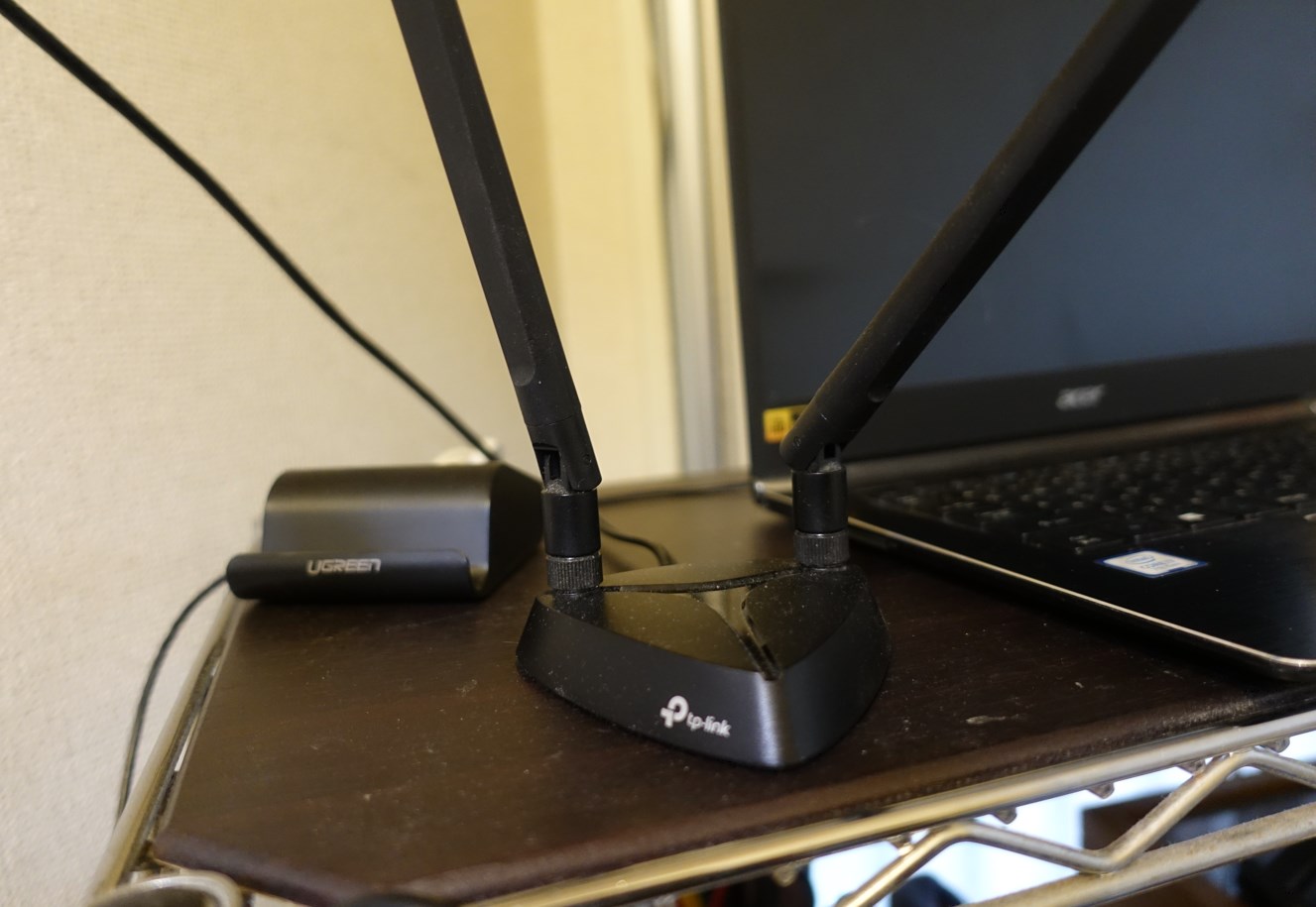
3LDKの狭い奥まった部屋の子機アンテナはTP-Linkの小さいアンテナから同じくTP-LinkのTX3000Eという2本アンテナの受信機に変更しました。
我が家のWi-Fi環境 P-LinkのTX3000E Wi-Fiアンテナ
こちらのアンテナです。
かれこれ4年以上前に買いましたが、VDSL光回線の環境では無用の長物だったようで保管していました。強力アンテナ2本Wi-Fi受信とBluetoothの送受信が可能なタイプです。


今回、このアンテナがJ:COM光の1Gbpsの光回線に乗り換えてから活躍します。
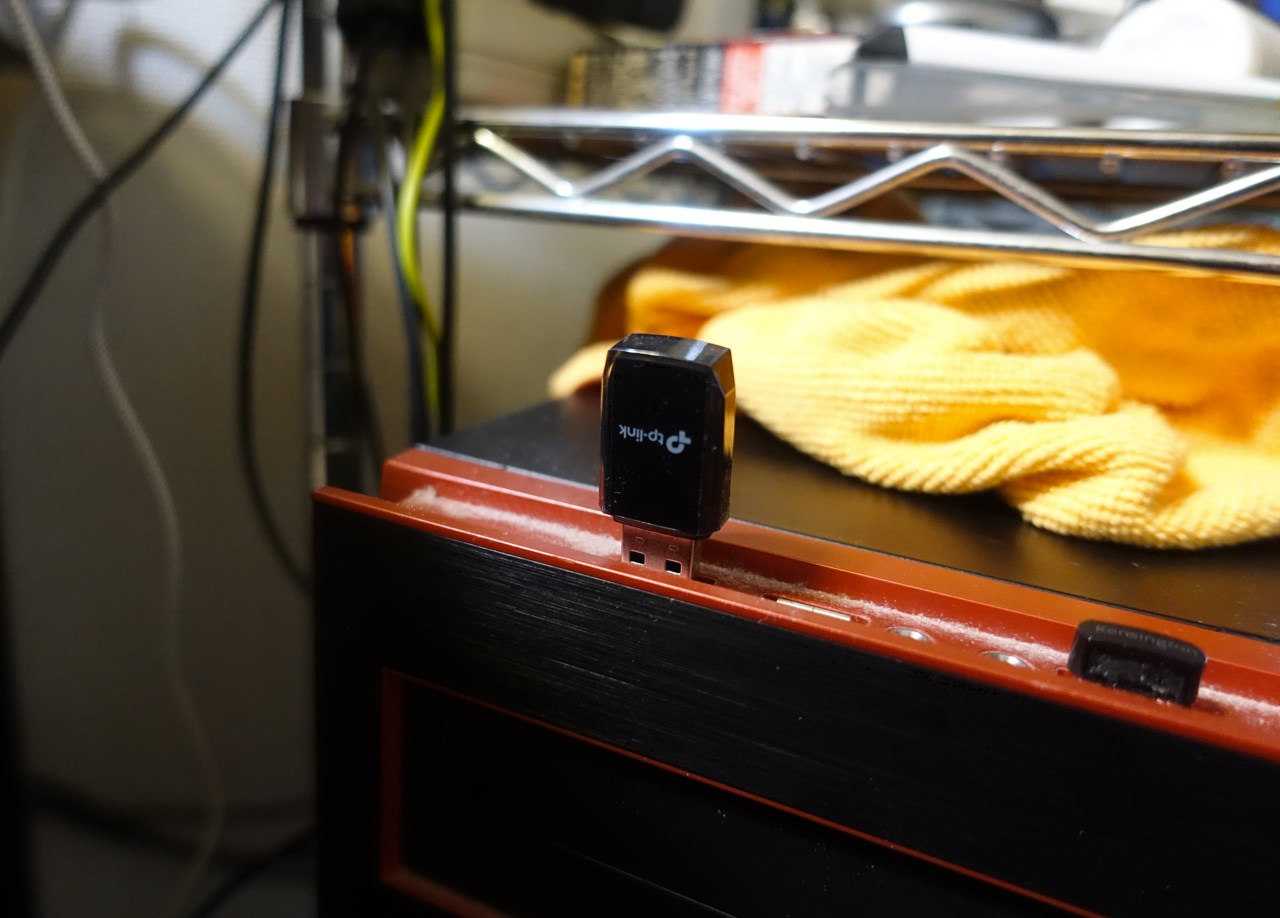
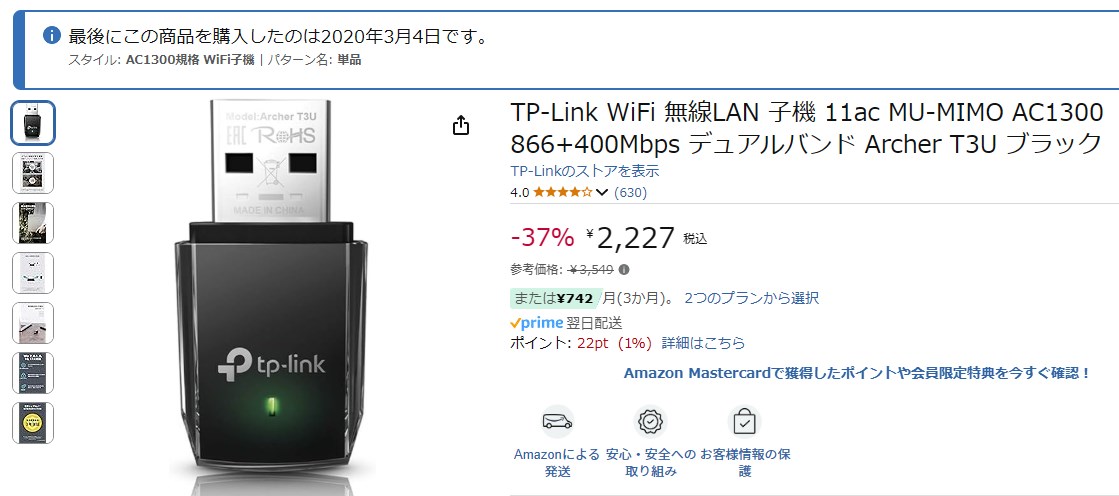
それまではソフトバンク光のVDSL回線しか使えない建物だったので下り100Mbpsの環境で、アンテナもこのTP-link Archer T3Uこれで十分でした。
Wi-Fi 5規格 11acの無線LAN子機 外付けアンテナです。
コンパクトで通信も100Mbps環境では十分。

親機の送信側は、こちらもTP-link
Acher A10というアンテナ3本のものを使ってます。
こちらは、かれこれ8年も使ってます。
Wi-Fi 5規格 11acの無線LAN子機 外付けアンテナです。
まだまだ寿命にも至らず元気なWi-Fi6対応 MU-MIMO機能搭載のルーターです。
端末1台1台に個別に電波送受信するタイプなので家族がみんな動画見たり、スマホいじったりしてる環境で、さらに奥まった部屋でも通信は高速に保てていました。


J:COMのルーターまでの距離
ソフトバンク光のVDSLルーターは電話回線から引くもので、自分のパソコン部屋からは近くにありました。
しかし、J:COMに変えてから、J:COM提供のルーターの設置場所が宅内で、かなり遠く離れてしまい、提供されたルーターからの電波だと、通信速度が異様に遅いんです。
開通工事直後、自分がいる奥まった部屋でのスピードテスト結果は
下り 12Mbps
上り 27Mbps
せっかく光回線に乗り換えたのに遅すぎるだろ??
と泣きそうになったのですが、
まあ、最初だけ遅くてだんだんと速くはなってくるものです。
提供のルーターはAIルーターといって、最新もの。
ルーターのある部屋ではめっちゃ高速です。

しかし、私がパソコンを扱う部屋はルーターのある位置から宅内で最も離れた位置。
しかも、途中にスチールラックやら段ボール箱やら、電子レンジやら、熱線式電気トースターやらww、Wi-Fiにとって最悪ともいえるくらいめちゃ障害物だらけです。^^;
J:COM提供のルーターは、セキュリティ面の機能で最初は不明な端末はチェックしながら繋がるようで、1Mbpsくらいで繋がり、なんどか使ってるうちにだんだんと10Mbps50Mbpsと速くなっていくそうです。
しかし、
いつまでたっても下り速度が10Mbps程度で頭打ち。
いやいや、VDSLの電話回線で80Mbps出てたのに10Mbpsは遅すぎる。
あまりにも遅い。悲しい。
やっぱり部屋が奥まってるから無理かな。。と諦めそうになりました。
しかし、送受信側のアンテナを強いものに変えたら、改善されました。
対策内容(無線LANが遅いのを改善)
- パソコン側の受信アンテナをTPLinkのTX3000Eに変更して受信力をアップ
- Wi-Fiの送信側(親機)もTP-LINK AcherA10を繋いでアンテナ3本で強化
こうすることで、Wi-Fi速度が大幅に改善されたので、その環境を紹介します。
奥まった部屋の受信機の位置
私の散らかった部屋がこれです
アンテナは部屋の奥まった位置です
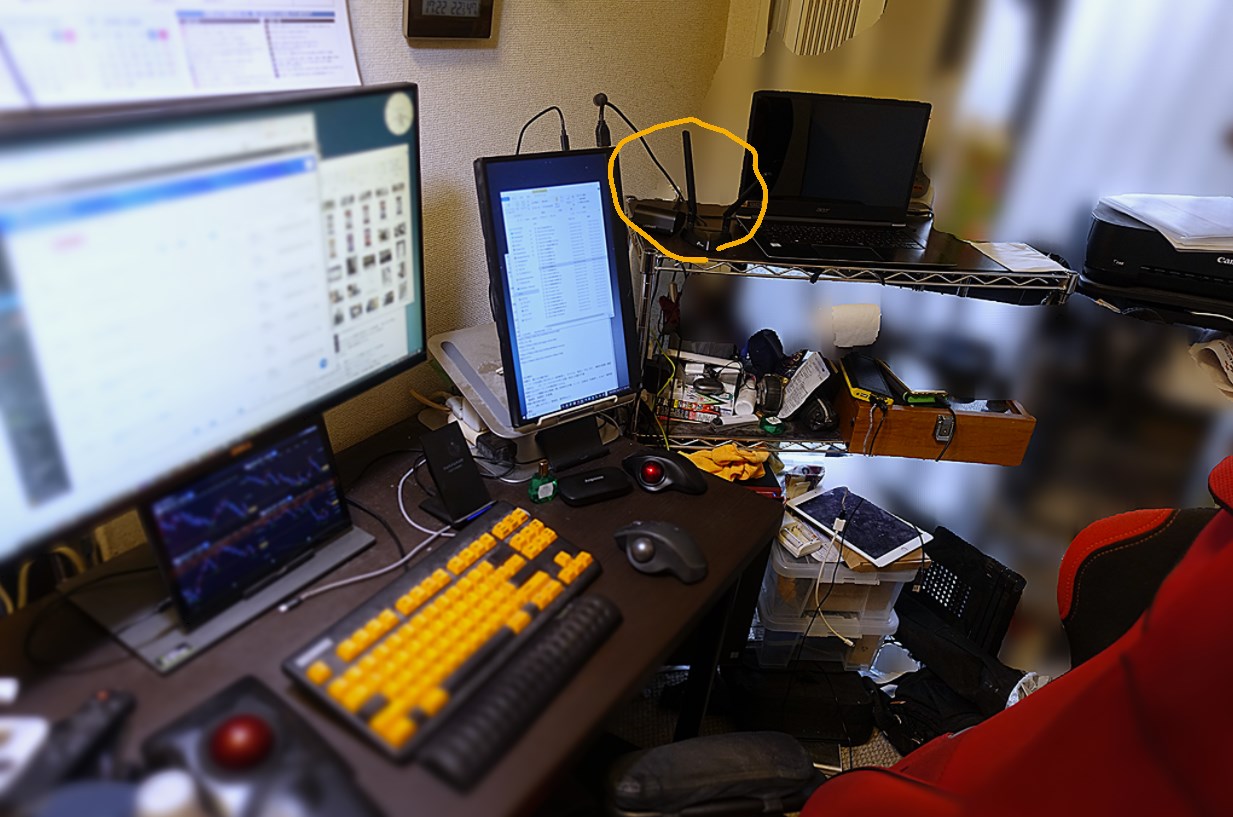
スチールラックの上に置いてます。
これでも最大限、親機に近づける努力の結果の位置ですw
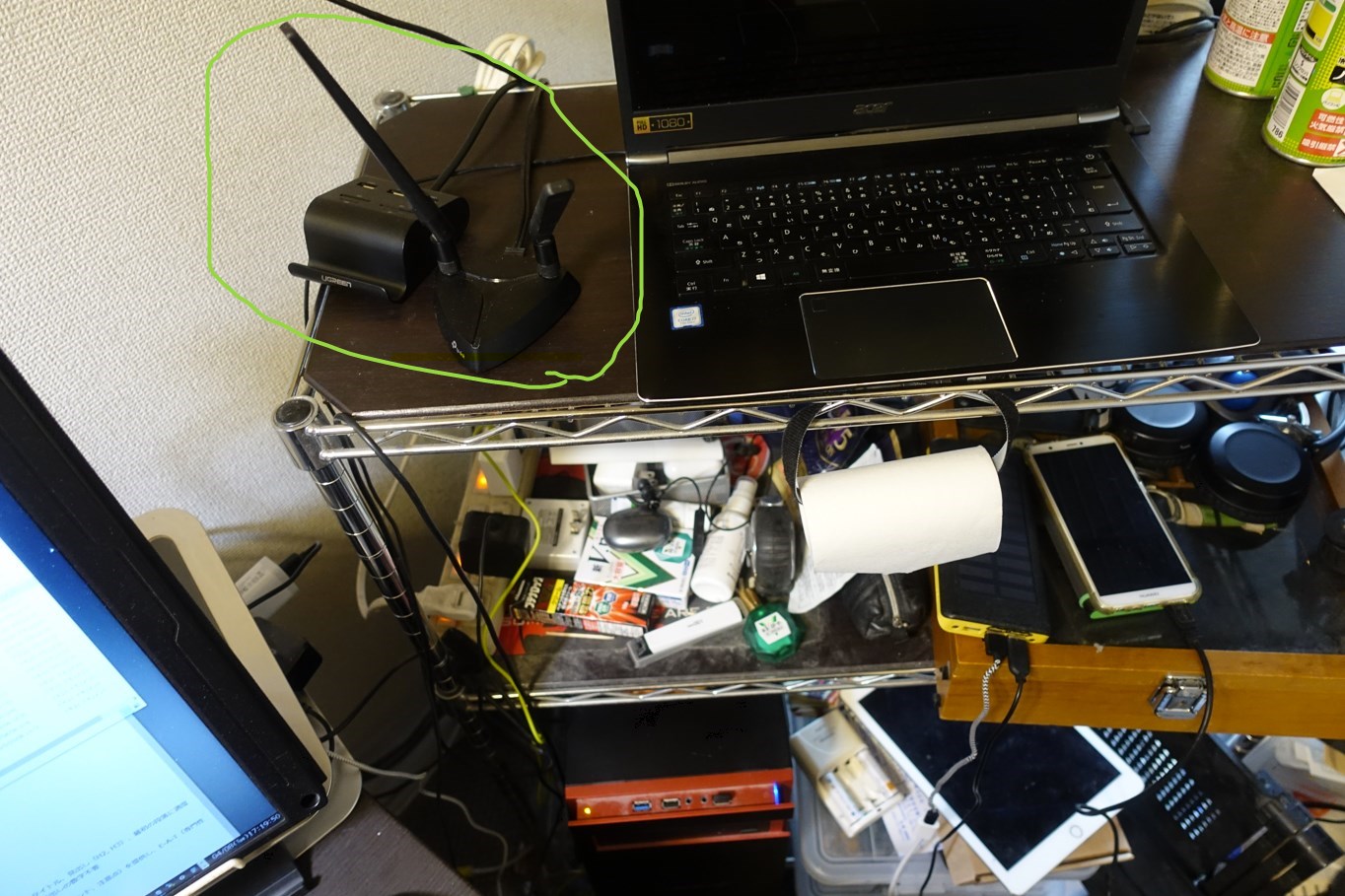
TP-linkのT3000 外付けアンテナです。
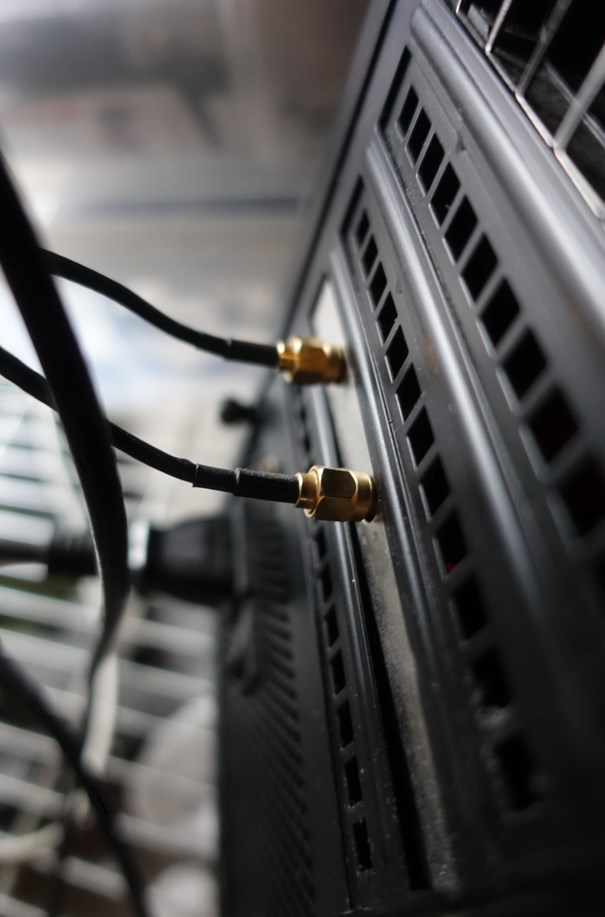
パソコンの裏面からアンテナ線を接続するタイプです。
※インストール方法は後述します。
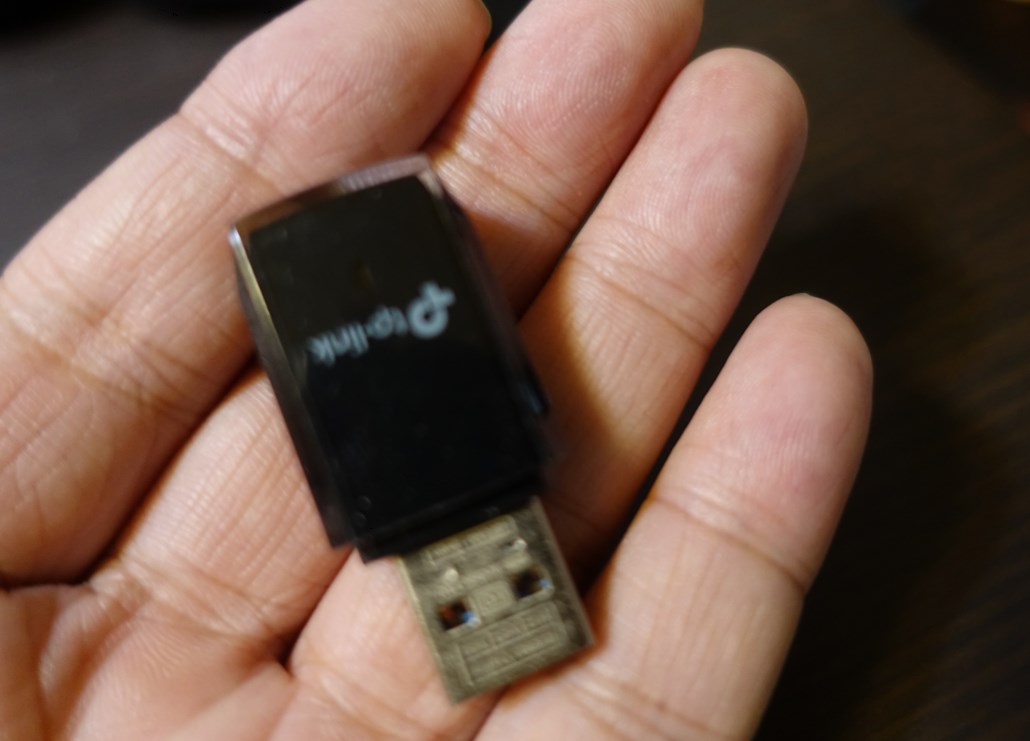
もともとはこのTP-Linkのかわいらしい小さなWi-Fiアンテナを使ってましたが
さすがに光ファイバーを使う1Gbps環境ではスペック不足なので交換しました。
100MbpsのVDSL光配線の環境ではこれで十分でした。
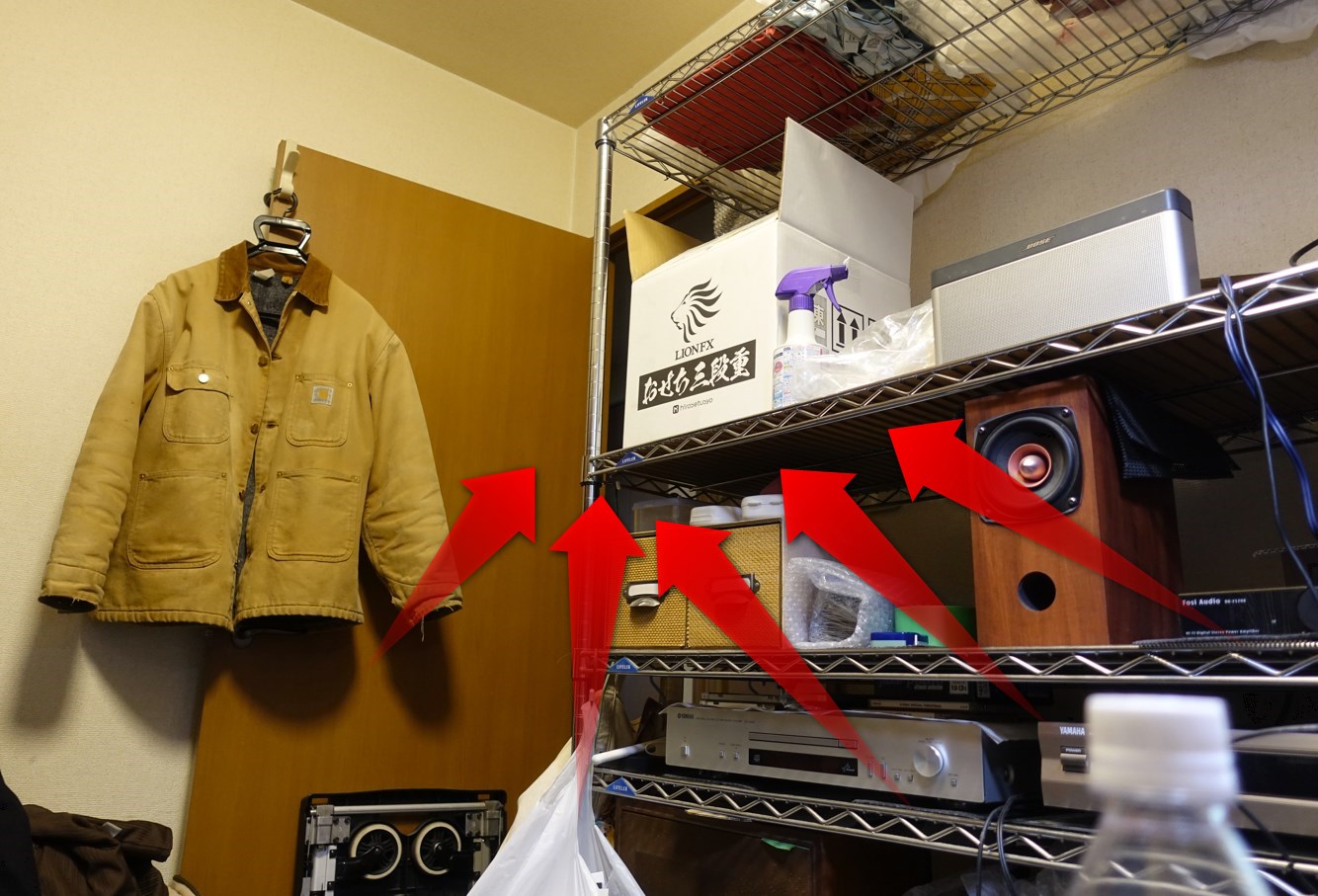
アンテナから親機のWi-Fiルーターまでの距離ですが、
実測で5メートル以上はあると思います。10メートルくらいかな?
アンテナから狭い部屋を抜けるだけでスチールラックやら段ボール箱やら、障害物がたくさんあります。
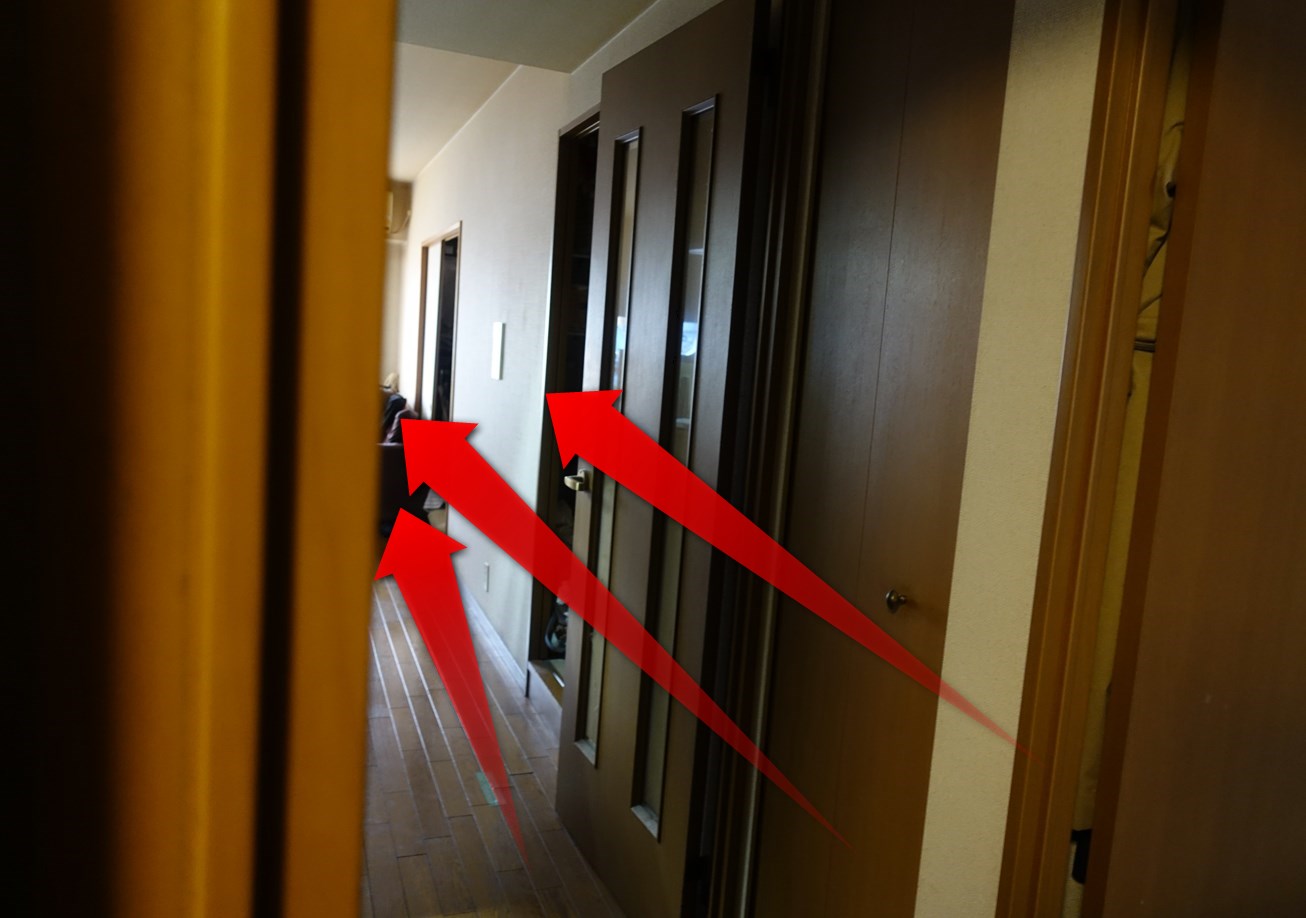
部屋を抜けると、狭い廊下があって、トイレがあって、扉があって
こちらも障害物だらけです。
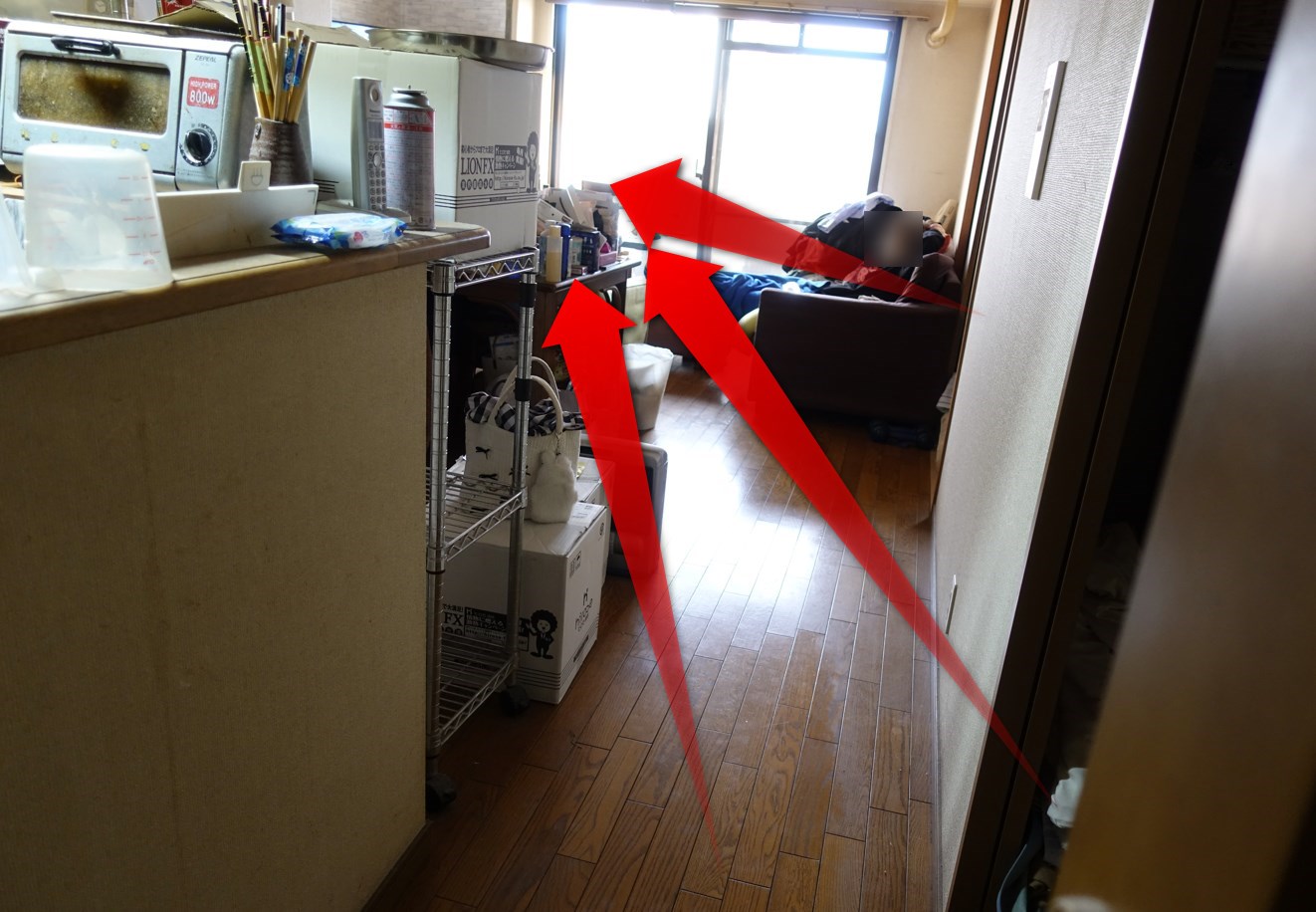
廊下と扉を抜けると、そこにはリビングルームへ繋がる障害物エリア
電子レンジ、電熱式オーブン、段ボール箱や複数のスチールラック
Wi-Fi電波はこれらを交わしてるのかどうか知りませんが、厳しい環境であることに違いないでしょう。
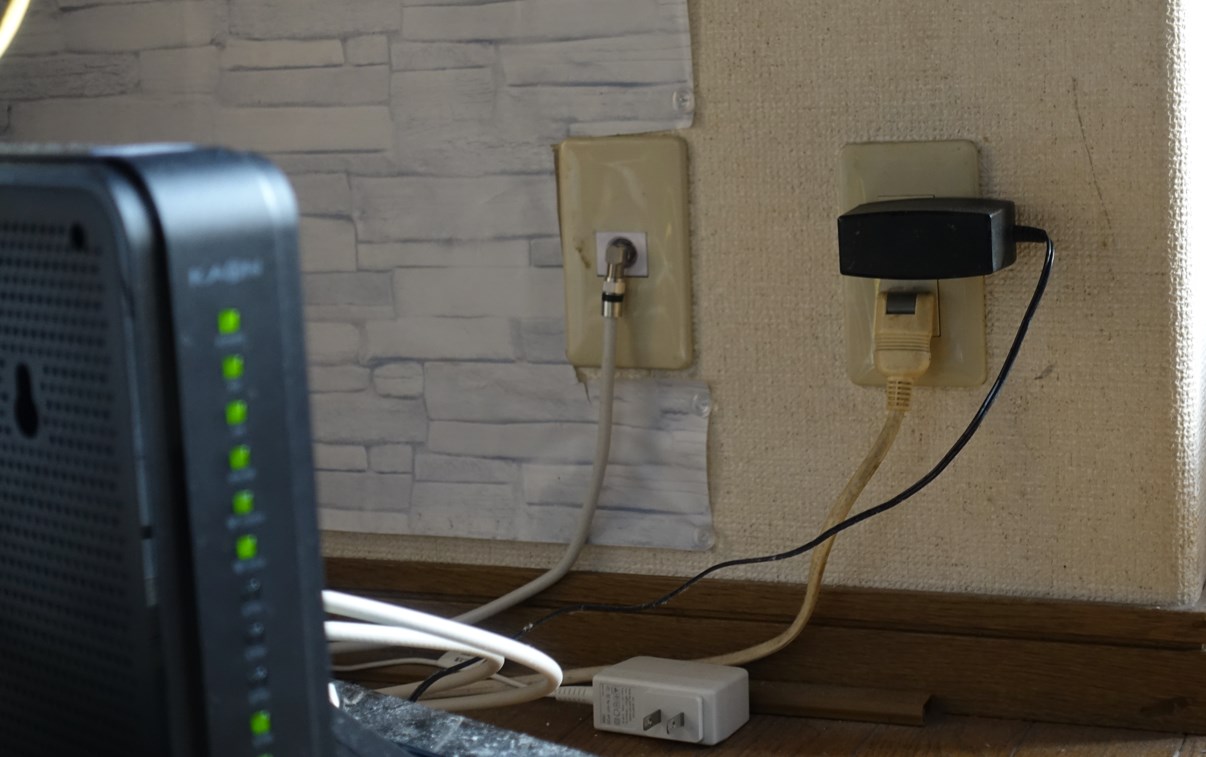
リビングルームの一番奥に、テレビの同軸ケーブルを差し込む口があります。
そこにJ:COM光提供のルーターを接続。
光回線のみの契約なので同軸ケーブルをルーターに差し込むだけのシンプル構成です。
モデムとかONUとか、NTT的なものは一切なし
テレビ電波の同軸ケーブルにルーター直でつなげるタイプです。

テレビの下の、ホコリまみれの場所にJ:COM NET 1G提供ルーターを設置。
ここの上にテーブルがあるので電波的にはかなりの障害になってるぽいです。

同軸ケーブルを差し込む壁面。
私の部屋から最も離れた位置にあります。
アンテナ強化のためLANケーブル(カテゴリー6)で接続したTP-Link AcherA10
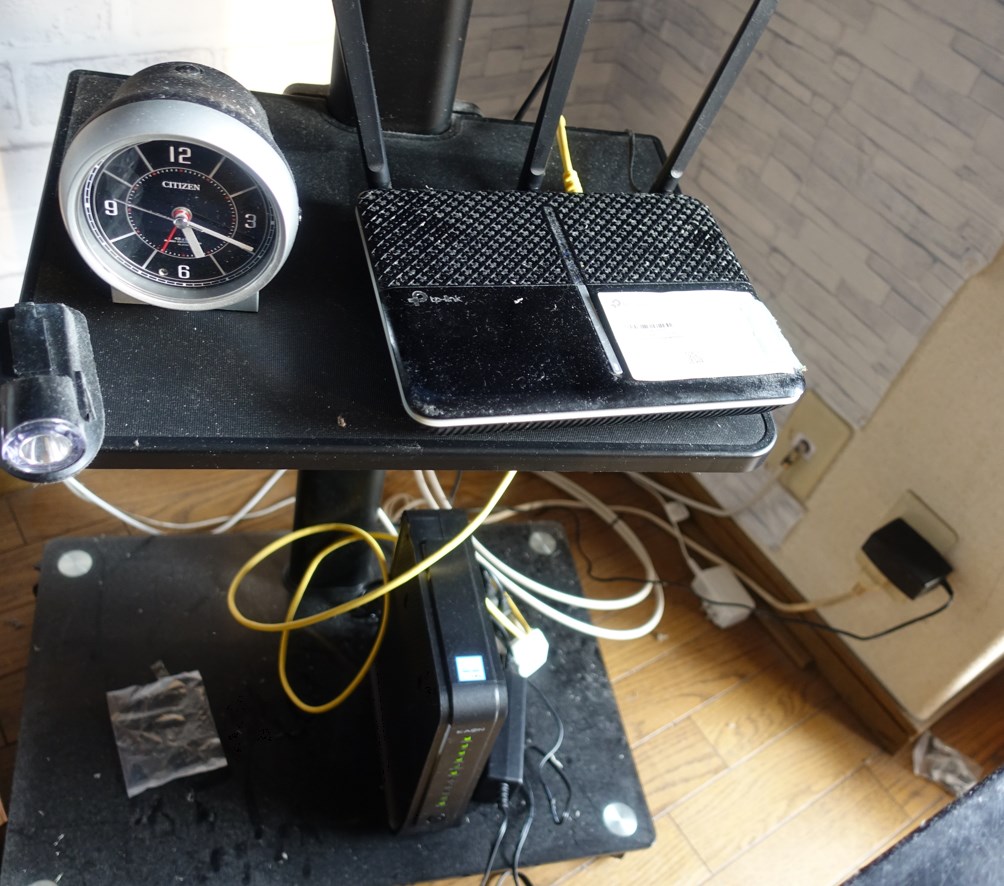
この3本アンテナのルーターを噛ませることで、あの奥まった部屋のWi-Fi受信速度が大幅に改善されました。
ダウンロード速度改善 下り平均 200Mbps~250Mbps

あの奥まった部屋でこれだけでました。
ルーター眼の前だとこれくらいです。
平均で340Mbps程度で安定しています。
この奥まった位置でもこれだけ速度出れば、まあ、満足です。
物理的にこれくらいが限度なのかな?と思ってます。
メッシュWi-Fi対応なのでメッシュWi-Fiを設置するのもいいかもしれませんが、そもそも下り1Gbpsで、340Mbps出てる環境なので、FTTH(部屋まで光ファイバー通すタイプ)と同等の速度感です。
むしろ、自分が職場で使うFTTHソフトバンク光よりも高速です(笑)。
そのためわざわざ高額なメッシュWi-Fiを買ったり、レンタル(月額550円)を使うのも気が引けます。
なので、当面はこのWi-Fi6対応のTP-Link親機Wi-Fiと受信側子機で稼働させたいと思いました。
J:COM NET 1GbpsのWi-Fiスピードテスト改善
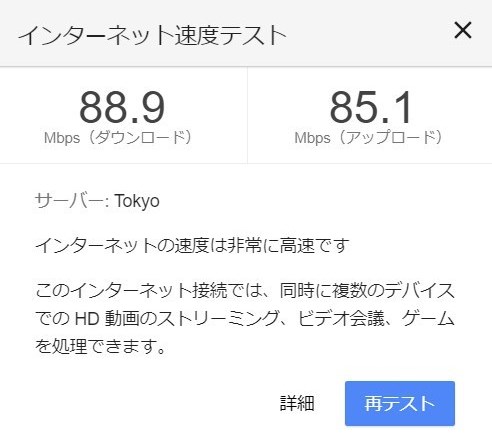
もともとがソフトバンク光 VDSL(電話線接続タイプ)でのぼり下り最大100Mbpsでした。
平均速度はこれくらい
下り 85Mbps
上り 85Mbps
くらいで安定
これが
平均速度で
下り 340MbpsMbps
上り 85Mbps
くらいになりました。
この環境での、奥まった部屋のスピードがこれくらい
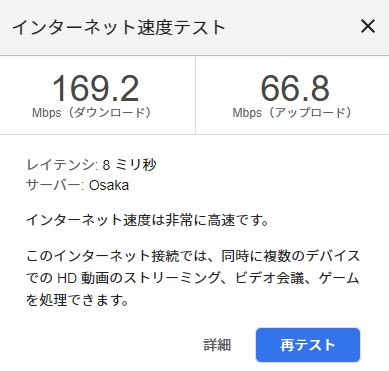
平均速度は
下り 179~250Mbps
上り 66~85Mbps
こんな感じです。
ということで、
J:COM提供のルーターKAON KCM3101自体はとても良いものなのですが、(本当はこれのAIWi-Fiで接続したい)我が家のわたしのパソコン環境が非常に苦しい状況にあるため外付けのルーターを有線LANケーブル(カテゴリー6)で接続し、パソコンのWi-Fi受信アンテナもかなり強度の強いものに変更。
こうすることで、光回線の高速インターネット回線をそれなりに高い速度感で使える環境になりました、
できることなら、提供されたサーバーの近くでパソコン作業するのがベストですが、諸事情で奥まった部屋でWi-Fiを受信するしか無い。
同様にお悩みの方がいましたら、こういう改善方法もあるということでご理解いただけますと幸いです。
最後にこの強いアンテナの装着方法を簡単に説明しておきます。
アンテナTX3000E 装着方法
私が使うのは古いモデルなのでAX3000という品名ですが、今のTX3000Eと同じタイプのものです。
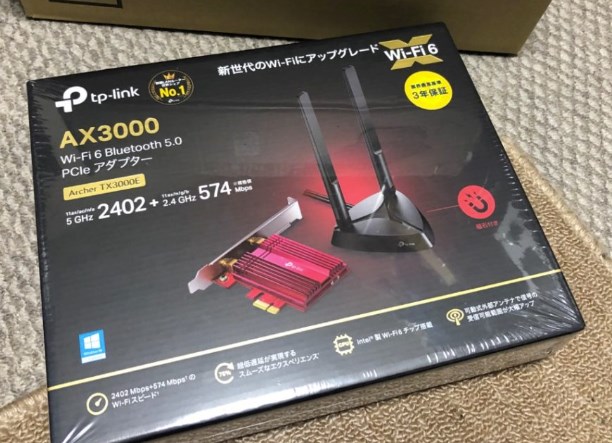
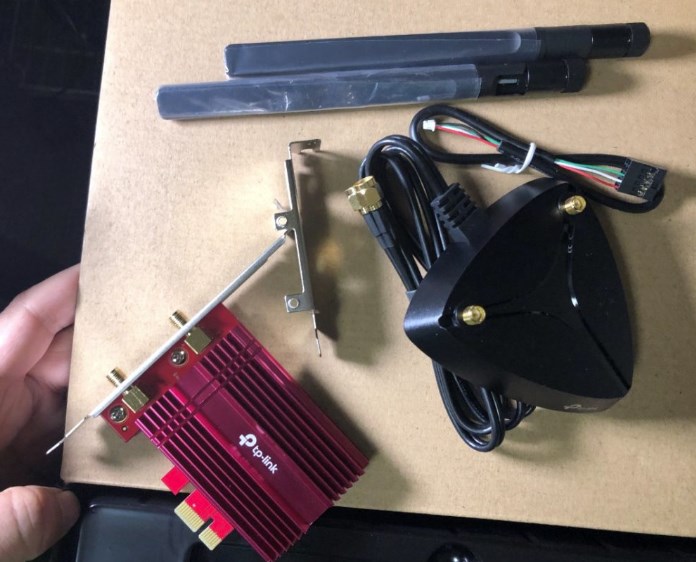
商品には
- PCIeに差し込む本体
- アンテナケーブル
- アンテナ
がセットになっています。
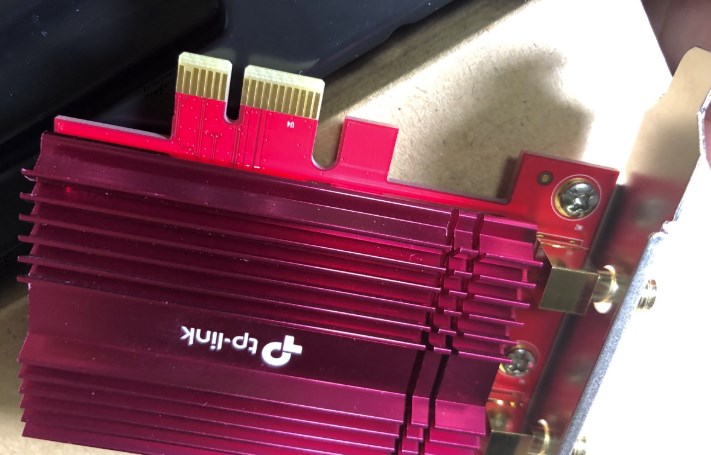
PCIeへ差し込み装着するものです。
そのためマックス3Gbpsのアンテナの能力をフルに使っても大丈夫です。
1Gbps光回線なら余裕で対応できるレベルの性能です。
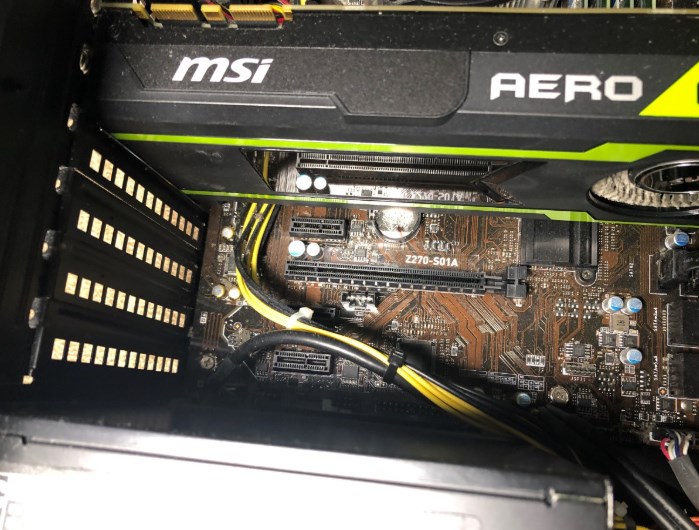
マザーボードのPCIeに空きがあれば使えます。
スロットに差し込んで、パソコン本体の裏へアンテナ差込口を設置できるものです。
電源はマザーボードのUSBから給電するものです。
ちょっとわかりにくいですが、穴の数を見て合わせれば、わかるはずです。
私もよくわからず状態でちゃんと接続できたので、初めての人でも大丈夫だと思います。
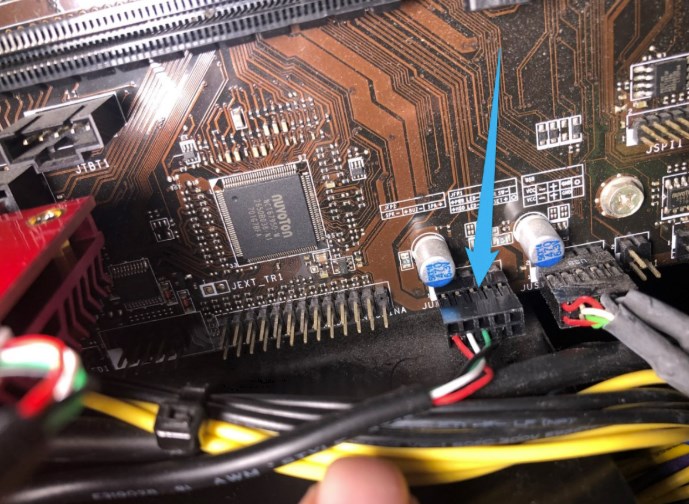
装着後
これがアンテナ差込口です。
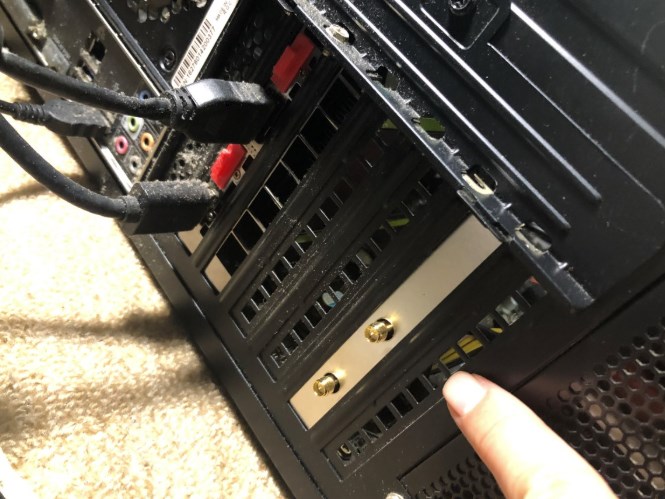
これに強力アンテナを接続します、
ケーブルは1メートル程度しかないので
できる限り親機の発信電波を受け取りやすい位置へ配置。
最後に~J-COMのマンションは遅い?
我が家の場合、先述の劣悪な環境で、なんとか光回線1Gbpsの受信を200Mbps程度で達成。
決して遅くないです。
むしろ速い、さすが光回線という速度です。
追加 有線LANで無線LANルーターを近づける作戦編
もっと劇的に速くなりました。(笑)
古い建物や5階建てマンションだと光回線の工事ができないですよね。
同じ悩みの方がいましたら、J:COM NET 1Gの光回線。上りはVDSLと同じレベルですが下りはしっかり光ファイバーの光回線同等なのでおすすめです。
JCOMのWi-Fiが遅い?改善シリーズ
第一弾 外付けルーターと受信側Wi-Fiアンテナ強度をあげてみた編
https://hikari.i6i6.biz/jcom/jcom-ne-wi-fi.html
第二弾 有線LANケーブルで10メートル近づけてみた編
第三段 有線LANケーブルでJCOMルーターへ直結編
第四弾 J:COM NETのメッシュWi-Fiってどう?実際に使ってみてレビュー