無線LANの種類と規格
無線LANには様々な規格があり、対応している規格によって通信速度や安定性が大きく変わります。主な規格を比較してみましょう。
Wi-Fi規格の進化と比較
| 規格 | 別名 | 発表年 | 最大理論値速度 | 対応周波数 | 特徴 |
|---|---|---|---|---|---|
| IEEE 802.11b | Wi-Fi 1 | 1999年 | 11Mbps | 2.4GHz | 初期の規格、現在はほぼ使われていない |
| IEEE 802.11a | – | 1999年 | 54Mbps | 5GHz | bと同時期に発表されたが普及せず |
| IEEE 802.11g | Wi-Fi 3 | 2003年 | 54Mbps | 2.4GHz | 広く普及した初期の規格 |
| IEEE 802.11n | Wi-Fi 4 | 2009年 | 600Mbps | 2.4/5GHz | デュアルバンド対応の普及規格 |
| IEEE 802.11ac | Wi-Fi 5 | 2014年 | 6.9Gbps | 5GHz | 高速化と安定性の向上 |
| IEEE 802.11ax | Wi-Fi 6 | 2019年 | 9.6Gbps | 2.4/5/6GHz | 混雑環境での性能向上 |
| IEEE 802.11ax | Wi-Fi 6E | 2020年 | 9.6Gbps | 2.4/5/6GHz | 6GHz帯域の追加 |
| IEEE 802.11be | Wi-Fi 7 | 2024年 | 46Gbps | 2.4/5/6GHz | 超高速・超低遅延 |
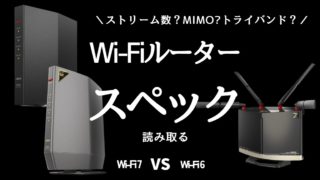
現在主流となっているのは、Wi-Fi 5(11ac)、Wi-Fi 6(11ax)、そして最新のWi-Fi 6E(6GHz帯域を追加したもの)です。2024年から2025年にかけてはWi-Fi 7対応機器も徐々に普及し始めています。
IEEE802.11a、11b、11g、11n、11ac、11ax、11beの違い

無線LANルーターのタイプ比較
無線LANルーターは形状や設置方法によっていくつかのタイプに分けられます:
- 一般的な無線LANルーター
- 1台で電波を発信する最も一般的なタイプ
- 価格:5,000円〜20,000円程度
- 特徴:比較的安価で導入しやすい
- おすすめの環境:一般的な広さのマンションや小〜中規模の一戸建て
- メッシュWi-Fiシステム
- 複数のアクセスポイントを連携させて広範囲をカバー
- 価格:15,000円〜50,000円程度
- 特徴:家中にムラなく電波が届く、管理が簡単
- おすすめの環境:電波の届きにくい大きな家や複数階の住居
- ゲーミングルーター
- ゲーム向けに最適化された特殊な無線LANルーター
- 価格:15,000円〜50,000円程度
- 特徴:QoS機能で優先的にゲームデータを処理
- おすすめの環境:オンラインゲームを頻繁にプレイする方
- モバイルWi-Fiルーター
- 持ち運び可能な小型無線LANルーター
- 価格:10,000円〜30,000円程度+通信料
- 特徴:SIMカードで4G/5G回線を利用
- おすすめの環境:外出先でWi-Fiを使いたい方
無線LANルーターの選び方:7つのポイント
実際に無線LANルーターを選ぶ際、何を基準に比較すればよいのでしょうか?以下の7つのポイントをチェックしましょう。
対応Wi-Fi規格
現在新規で購入するなら、少なくともWi-Fi 5(11ac)以上、できればWi-Fi 6(11ax)かWi-Fi 6E対応のものを選ぶのがおすすめです。Wi-Fi 7対応機器も登場していますが、対応デバイスはまだ少なく価格も高めです。
通信速度(理論値)
カタログスペックとして「○○Mbps」という数字が記載されています。より大きな数字のほうが高性能ですが、あくまで理論上の最大値であり、実際の速度は環境によって大きく変わることを理解しておきましょう。
例えば「4,800Mbps+573Mbps」のようにバンドごとの速度が記載されている場合もあります。
対応周波数バンド
- 2.4GHzバンド:障害物に強いが速度は遅め、他の機器との干渉が起きやすい
- 5GHzバンド:高速だが障害物に弱い
- 6GHzバンド:最新で高速、まだ干渉が少ないが対応機器は限られる
デュアルバンド(2.4GHz/5GHz)かトライバンド(2.4GHz/5GHz/6GHzまたは5GHz×2+2.4GHz)対応のものを選ぶとよいでしょう。
同時接続台数
特に多くのIoT機器やスマートホーム機器を使用している家庭では、同時に接続できる台数が重要です。一般的には16台〜64台程度ですが、より多く対応しているモデルもあります。
セキュリティ機能
最新のセキュリティ規格「WPA3」に対応しているかどうかは重要なポイントです。また、ファイアウォール機能や不正アクセス検知機能などがあるとより安心です。
追加機能
- ビームフォーミング:特定の機器に向けて電波を集中させる機能
- MU-MIMO:複数の機器と同時通信できる機能
- QoS:特定のアプリやデバイスの通信を優先できる機能
- 簡単設定アプリ:スマホで簡単に設定できるアプリの有無
価格と評判
価格は5,000円程度の安価なものから50,000円を超える高性能なものまで幅広くあります。用途に合わせた適切な価格帯のものを選びましょう。また、ユーザーレビューや専門サイトでの評価も参考になります。
人気の無線LANルーター比較:タイプ別おすすめモデル
ここでは、2024年~2025年現在の人気モデルをタイプ別に紹介します。
コストパフォーマンス重視のおすすめモデル
TP-Link Archer AX55
Wi-Fi 6対応の高コスパモデル
価格:約8,000円
最大速度:2,402Mbps (5GHz) + 574Mbps (2.4GHz)
特徴:手頃な価格ながら高速通信が可能

バッファロー WSR-1500AX2
日本メーカーの安心感あるWi-Fi 6モデル
価格:約7,000円
最大速度:1,201Mbps (5GHz) + 300Mbps (2.4GHz)
特徴:シンプルで使いやすい設定画面

高性能・ハイエンドモデル
ASUS ROG Rapture GT-AX11000
ゲーマー向け最高級トライバンドルーター
価格:約40,000円
最大速度:4,804Mbps (5GHz) + 4,804Mbps (5GHz) + 1,148Mbps (2.4GHz)
特徴:ゲーム特化機能、超広範囲カバレッジ

NETGEAR Nighthawk RAXE500
Wi-Fi 6E対応の最高峰モデル
価格:約65,000円
最大速度:4,804Mbps (6GHz) + 4,804Mbps (5GHz) + 1,200Mbps (2.4GHz)
特徴:6GHz帯対応、最大12ストリーム

メッシュWi-Fiシステムのおすすめ
Google Nest Wifi Pro
使いやすさ重視のメッシュシステム
価格:3台セットで約45,000円
最大速度:2,400Mbps (5GHz) + 600Mbps (2.4GHz)
特徴:設定が超簡単、スマートスピーカー機能も

Amazon eero Pro 6E
Wi-Fi 6E対応の高性能メッシュ
価格:3台セットで約70,000円
最大速度:2,400Mbps (6GHz) + 2,400Mbps (5GHz) + 600Mbps (2.4GHz)
特徴:高速かつ安定、Zigbeeハブ内蔵

無線LANの設置場所と電波改善テクニック
無線LANルーターを購入しても、設置場所や設定によって実際のパフォーマンスは大きく変わります。以下のポイントを押さえて最適化しましょう。
最適な設置場所
- 高い場所に設置する
- 床からなるべく高い位置(1~2m程度)に設置すると電波が広がりやすい
- 棚の上や本棚の上段などが適している
- 中央に配置する
- 使用エリアの中央に配置するとカバレッジが最大化
- 端の部屋に置くと電波の届きにくい場所が増える
- 障害物を避ける
- コンクリート壁、金属製の家具、電子レンジなどから離す
- 特に水分を含むものは電波を吸収するので注意(水槽、大きな観葉植物など)
- 電気機器との干渉を避ける
- 他の電子機器(特にBluetoothデバイス、電子レンジ、コードレス電話など)からは1m以上離す
- 他のWi-Fiルーターと近すぎると干渉する可能性
電波を改善するテクニック
- チャンネルの最適化
- 2.4GHz帯では1、6、11チャンネルが他のチャンネルと干渉しないのでおすすめ
- 5GHz帯では使用していないチャンネルを選択(自動設定機能があれば活用)
- アンテナの調整
- アンテナが可動式の場合、垂直方向に設置すると水平方向に電波が広がる
- 複数アンテナがある場合は扇状に広げると効果的
- 中継器やメッシュWi-Fiの活用
- 電波が届きにくい場所には中継器を設置
- 大きな家では初めからメッシュWi-Fiシステムの導入を検討
- ファームウェアを最新に保つ
- 定期的にルーターのファームウェアをアップデート
- パフォーマンス向上やセキュリティ強化につながる
無線LANセキュリティ対策:安全に使うために
無線LANは便利な一方、適切なセキュリティ対策を行わないと、第三者に通信を傍受されたり不正アクセスされたりするリスクがあります。
基本的なセキュリティ設定
- 強力なパスワードの設定
- 管理画面へのログインパスワードと無線LANのパスワード両方を強固にする
- 12文字以上で大文字、小文字、数字、記号を混ぜたものが理想的
- セキュリティ規格の選択
- 可能な限り最新の「WPA3」を選択
- 対応していない場合は「WPA2-PSK (AES)」を選択(WEPやTKIPは脆弱)
- SSIDの設定
- デフォルトのSSID(ネットワーク名)を変更する
- メーカー名や型番が含まれていると機種が特定されるリスクがある
- ファームウェアの更新
- セキュリティホールを塞ぐために定期的にアップデート
- 自動更新機能があれば有効にしておく
高度なセキュリティ設定
- ゲストネットワークの活用
- 来客用に別のネットワークを設定
- メインネットワークとは分離して家庭内の他の機器にアクセスできないよう制限
- MACアドレスフィルタリング
- 登録した機器のみ接続を許可する機能
- 完全な対策ではないが、一定の効果はある
- 管理画面へのリモートアクセス無効化
- 外部からの管理画面へのアクセスを無効に
- 必要な場合のみ一時的に有効にする
- IoT機器の分離
- セキュリティレベルの低いIoT機器は別のネットワークに
- VLAN設定できるルーターなら活用を
無線LANのトラブルシューティング:よくある問題と解決法
無線LANの利用中にはさまざまなトラブルが発生することがあります。ここでは代表的なトラブルとその解決方法を紹介します。
速度が遅い場合の対処法
- 接続デバイスの位置を変える
- ルーターに近づける
- 障害物を取り除く
- チャンネルを変更する
- 管理画面から混雑していないチャンネルに手動で変更
- 「自動」設定に任せるのも一つの方法
- デュアルバンド活用
- 5GHz帯にデバイスを接続し直す
- 近距離なら5GHz、遠距離なら2.4GHzを使い分け
- バンド幅の設定確認
- 5GHz帯の「80MHz」や「160MHz」など高速モードになっているか確認
- 干渉が多い場合は帯域を狭くすると安定する場合も
接続が切れる・不安定な場合
- ルーターの再起動
- 最も基本的だが効果的な方法
- 電源を10秒程度抜いてから再度接続
- ファームウェアの確認
- 最新バージョンにアップデート
- 特定のバグが修正されている可能性
- 電波干渉の確認
- Wi-Fi分析アプリで周囲の電波状況を確認
- 混雑していないチャンネルに変更
- 省電力設定の確認
- パソコンやスマホの省電力モードでWi-Fi機能が制限されている可能性
- 設定から確認・変更
接続できない場合
- 基本確認
- 機器の電源は入っているか
- モデムやONUは正常に動作しているか
- LANケーブルは正しく接続されているか
- パスワード再確認
- SSIDとパスワードが正しく入力されているか
- 「パスワードを表示」機能で確認
- 機器の再起動
- ルーターとモデム、接続デバイスをすべて再起動
- モデム→ルーター→デバイスの順に電源を入れ直す
- 初期化の検討
- 上記で解決しない場合はルーターの初期化(リセット)を検討
- ただし設定はすべて消えるので注意
メッシュWi-Fiシステム:広い家での最適解
広い家や複数階の住宅では、1台のルーターでは電波が届きにくい場所が出てきます。そんな時に効果的なのがメッシュWi-Fiシステムです。
メッシュWi-Fiとは
複数のアクセスポイント(ノード)を連携させて、広範囲をカバーするWi-Fiシステムです。従来の中継器と違い、同一のSSIDで家中をシームレスに接続できます。
メッシュWi-Fiのメリット
- 広範囲をカバー
- 複数階や広い家でも隅々まで電波が届く
- ノードを追加することで更に拡張可能
- シームレスな接続
- 家の中を移動しても自動的に最適なノードに接続
- 同じSSIDで切り替えの手間なし
- 簡単セットアップ
- 専用アプリで直感的に設定可能
- 技術的な知識が少なくても導入しやすい
- 一元管理
- すべてのノードを一括で管理
- アプリから簡単にデバイス制限なども可能
メッシュWi-Fiの選び方
- ノード数
- 一般的な2階建て住宅で2〜3台
- 大きな家や3階建てなら3〜4台
- バックホール接続
- ノード間の接続に専用バンドがあるとより高速
- 「トライバンド」タイプが通信速度維持に有利
- 有線バックホール対応
- 可能であれば有線でノード同士を接続すると高速
- 有線バックホール対応モデルかチェック
- 拡張性
- 後からノードを追加できるか
- 他社製品との互換性
無線LANの最新動向と今後の展望
最後に、無線LANの最新トレンドと今後の展望について紹介します。
Wi-Fi 7の進化
最新規格のWi-Fi 7(IEEE 802.11be)は、以下のような特徴を持っています:
- 最大理論値46Gbpsの超高速通信
- 320MHz帯域幅で広い周波数を利用
- マルチリンク操作で複数の周波数を同時利用
- 4096-QAMでより高密度なデータ伝送
Wi-Fi 7対応ルーターは2024年から販売開始されていますが、対応端末はまだ限られています。今後2〜3年かけて普及していくでしょう。
6GHz帯の活用拡大
Wi-Fi 6EとWi-Fi 7で利用可能となった6GHz帯。この新しい周波数帯には以下のメリットがあります:
- 混雑が少ない(既存の2.4GHz/5GHz帯は混雑気味)
- より広い帯域で高速通信が可能
- 低遅延でリアルタイム性の高い用途に適している
日本でも2022年末に6GHz帯の一部が解放され、今後さらに拡大が予想されます。
IoTデバイス向けの特化規格
スマートホームの普及により、省電力でセキュアな接続が求められるようになっています:
- Wi-Fi HaLow(IEEE 802.11ah):長距離・低消費電力向け
- Matter:スマートホームデバイスの統一規格
- Thread:メッシュネットワーク対応のIoT向け規格
これらの技術により、より多くのデバイスを効率的に接続できるようになります。
AI搭載ルーターの出現
最近のハイエンドルーターには人工知能を活用した機能が増えています:
- 自動最適化:使用状況に応じてチャンネルや帯域を自動調整
- セキュリティ強化:異常な通信パターンを検知
- QoS自動設定:アプリケーションを自動識別して優先度設定
今後はこれらのAI機能がさらに進化し、ほぼメンテナンスフリーのネットワーク環境が実現するでしょう。
まとめ:あなたに最適な無線LAN選び
この記事でご紹介した内容を踏まえ、あなたの環境に最適な無線LAN機器を選ぶためのステップをまとめます:
- 使用環境を確認
- 住居の広さ、階数、壁の材質
- 接続する機器の数と種類(スマホ、PC、IoTなど)
- インターネット回線の速度
- 必要な規格を選択
- 新規購入ならWi-Fi 6以上がおすすめ
- 将来性を考えるならWi-Fi 6E/7も検討
- 広い家ならメッシュWi-Fiを検討
- 予算を設定
- 一般的なルーターなら1万円前後
- 高性能モデルは2〜5万円
- メッシュシステムは3〜7万円
- 設置と最適化
- 最適な場所に設置
- チャンネルや設定を最適化
- セキュリティ設定を忘れずに
適切な無線LAN環境を整えることで、快適なインターネット体験が得られます。テレワークやオンライン授業、動画視聴やゲームなど、現代のデジタルライフを支える重要なインフラとして、自分に合った無線LANルーターを選んでください。
また、技術は日進月歩で進化しています。特に無線通信の分野は進化が速いので、3〜5年を目安に見直しを検討するとよいでしょう。
無線LANの選び方に迷ったときは、この記事を参考に、用途や環境に合わせた最適な製品を選んでください。快適なワイヤレス環境があなたの生活をさらに便利にしてくれるはずです。